Sünkrooni pilvesalvestus arvutisse kohaliku kaustana ja allkirjasta dokumendid Agrellos otse failivalijast. Seadistusjuhend Windowsile ja Macile.
Kui sinu ettevõtte dokumendid elavad juba SharePointis, Google Drive'is või Dropboxis, eeldatakse sageli, et nende allkirjastamiseks Agrellos on vaja mingit eraldi liidest või integratsiooni. Nii tekibki tüütu ringkäik: laed faili pilvest alla, otsid selle üles, laed Agrellosse, allkirjastad, laed allkirjastatud versiooni jälle alla ja pead selle käsitsi õigesse pilvekausta tagasi tõstma.
Tegelikult pole midagi sellist vaja. Sinu pilvesalvestus on juba arvutis tavaline kaust — sa lihtsalt pole seda veel sisse lülitanud. Kõik kolm suurt teenusepakkujat pakuvad töölauarakendust, mis ühendab pilve arvutisse kohaliku kettana. Pärast seda näeb Agrello neid faile sama tavalise failivalija kaudu nagu iga teist arvutis olevat dokumenti.
Põhiidee: pilv kui kohalik ketas
Töölaua sünkroonimisrakendus (OneDrive, Google Drive for desktop või Dropbox) teeb ühe lihtsa asja: ühendab sinu pilvesalvestuse Windowsi Failihalduri (File Explorer) või Maci Finderi sisse eraldi asukohana. Failid paistavad nii, nagu oleksid need arvutis, kuigi tegelikkuses hoitakse neid pilves.
Enamik rakendusi kasutab vaikimisi voogesitust (streaming) ehk "failid nõudmisel": kaustas on näha kõik failid, kuid need laaditakse arvutisse alla alles siis, kui need avad. See hoiab kõvaketta vaba, aga tähendab, et failidele ligipääsuks on vaja internetiühendust.
Agrello jaoks pole vahet, kas fail on pilves voogesitatud või arvutisse alla laaditud — niipea kui pilvekaust on Failihalduris või Finderis olemas, saad selle sisust faili valida iga kord, kui Agrello avab süsteemi failivalija.
Seadista sünkroonimine (vali oma teenusepakkuja)
OneDrive / SharePoint
OneDrive'i töölauarakendus on Windows 11-s juba sisse ehitatud. Windows 10 või Maci puhul laadi see alla aadressilt microsoft.com/onedrive ja logi sisse oma töökonto andmetega.
SharePointi dokumenteegi (document library) sünkroonimiseks:
-
Ava SharePointi dokumenteek brauseris.
-
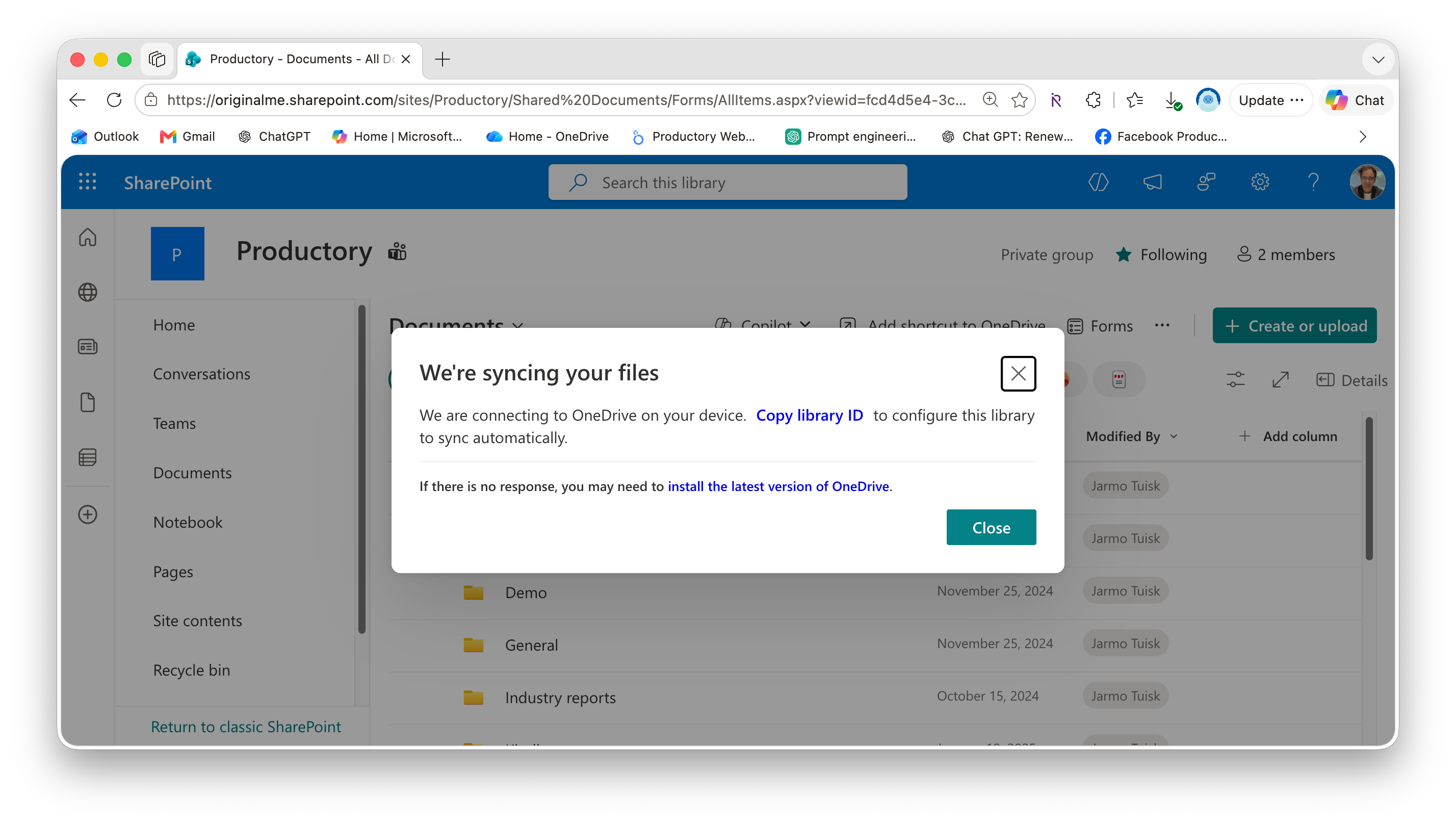
Klõpsa tööriistaribal nupul Sync (Sünkrooni).
-
Kui brauser küsib luba OneDrive'i avamiseks, kinnita see ja logi sisse.
Pärast sünkroonimist ilmuvad SharePointi failid Failihaldurisse (Windows) või Finderisse (Mac) sinu organisatsiooni nime alla, iga teek omaette alamkaustana.
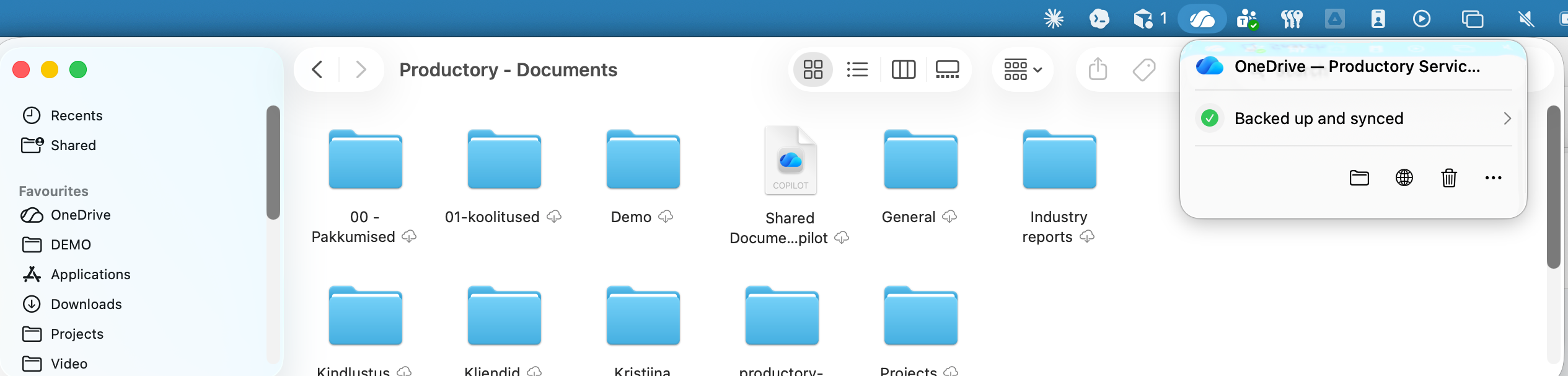
Märkus: vanemates macOS-i versioonides (enne 12.1) tuleb enne sünkroonimist OneDrive'i seadetes sisse lülitada "Files On-Demand". Windowsis ja uuemas macOS-is on see vaikimisi aktiivne.
Google Drive
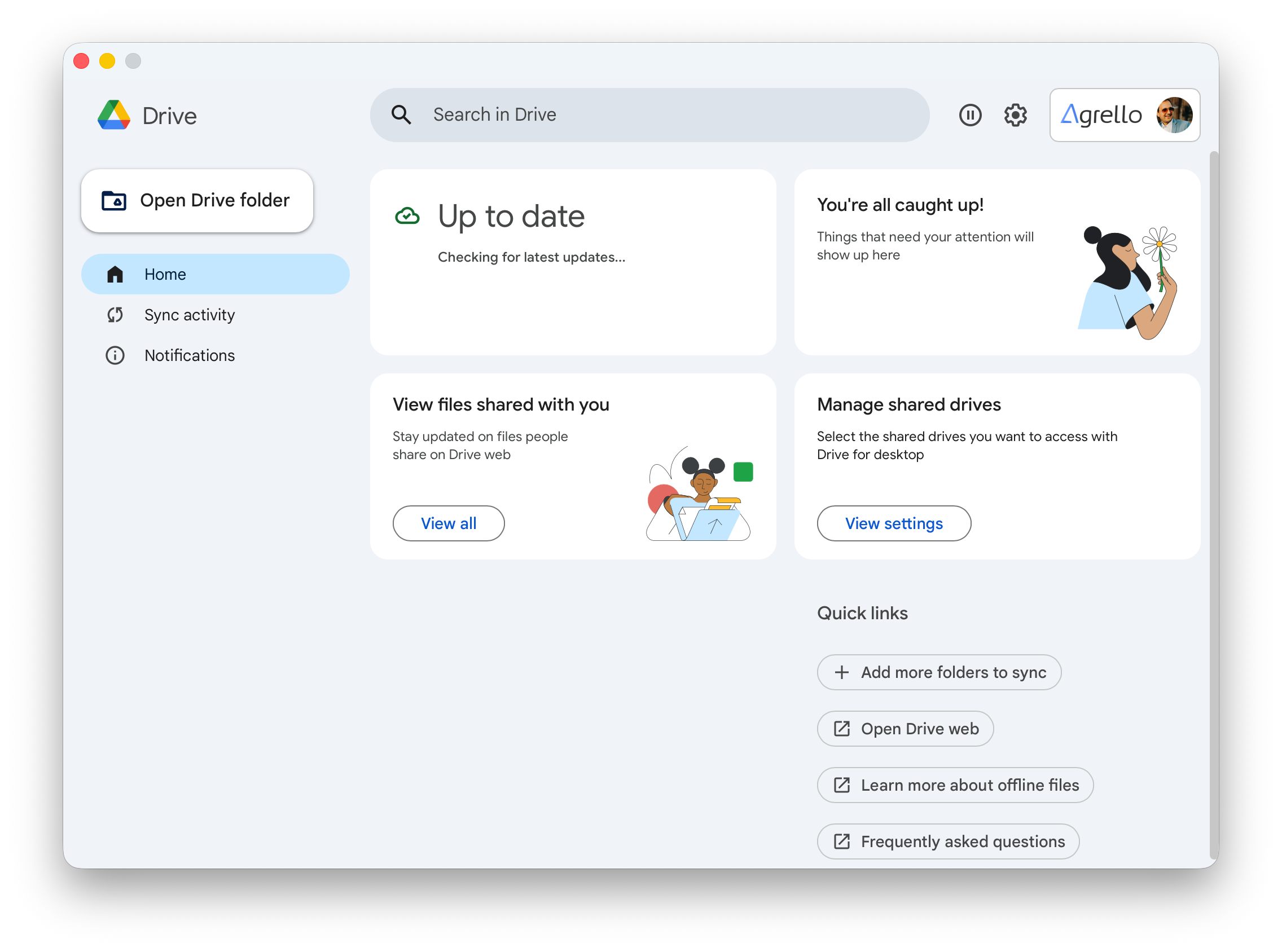
Laadi alla Google Drive for desktop aadressilt google.com/drive/download (Windowsile .exe, Macile .dmg), käivita paigaldus ja logi sisse oma Google'i kontoga.
Paigalduse järel tekib Failihaldurisse või Finderisse asukoht nimega Google Drive, mille all on "My Drive" ja "Shared drives" (jagatud kettad).
Google Drive pakub kahte režiimi:
- Voogesitus (streaming) — failid on ainult pilves ja laaditakse alla avamisel. Säästab kõvaketta ruumi.
- Peegeldamine (mirroring) — failid hoitakse nii arvutis kui pilves ja need on kättesaadavad ka ilma internetita.
Dropbox
Laadi Dropboxi töölauarakendus alla aadressilt dropbox.com/install, käivita paigaldusfail ja logi sisse.
Pärast paigaldust tekib Failihaldurisse või Finderisse Dropboxi kaust ning Windowsi tegumiribale (või Maci menüüribale) väike Dropboxi ikoon. Kõik, mida sa selles kaustas teed — lisad, ümbernimetad või kustutad —, sünkroonitakse taustal automaatselt.
Märkus: kui tahad, et arvutis hoitaks ainult osa kaustadest, kasuta valikulist sünkroonimist (selective sync) rakenduse seadetes.
Allkirjasta dokument Agrellos
Kui pilvekaust on arvutis olemas, on Agrello osa kõigi kolme teenuse puhul täpselt sama.
-
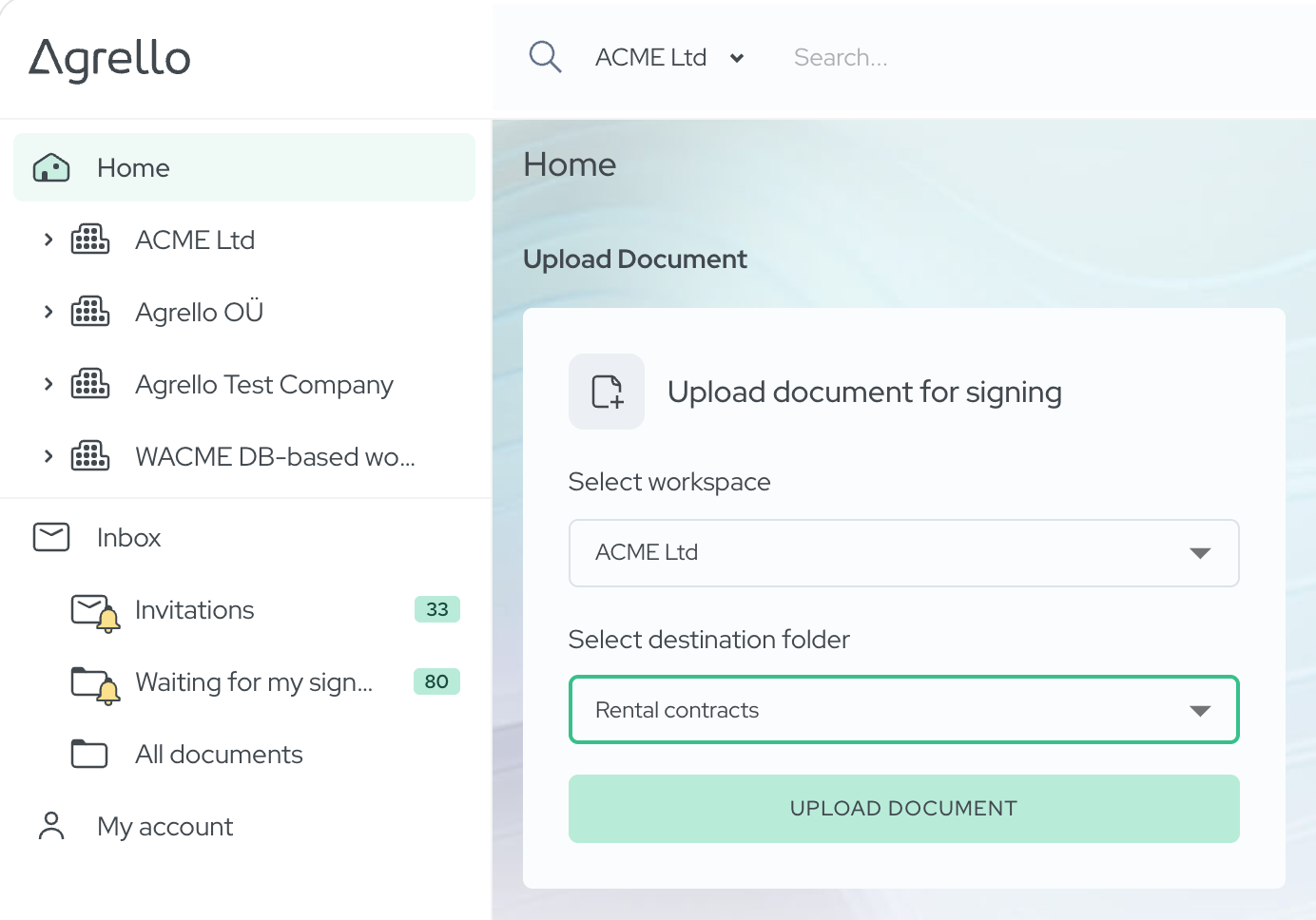
Vali Home sektsioonis tööjaam ja Agrello kaust. Ja vajuta nuppu Upload document.
-
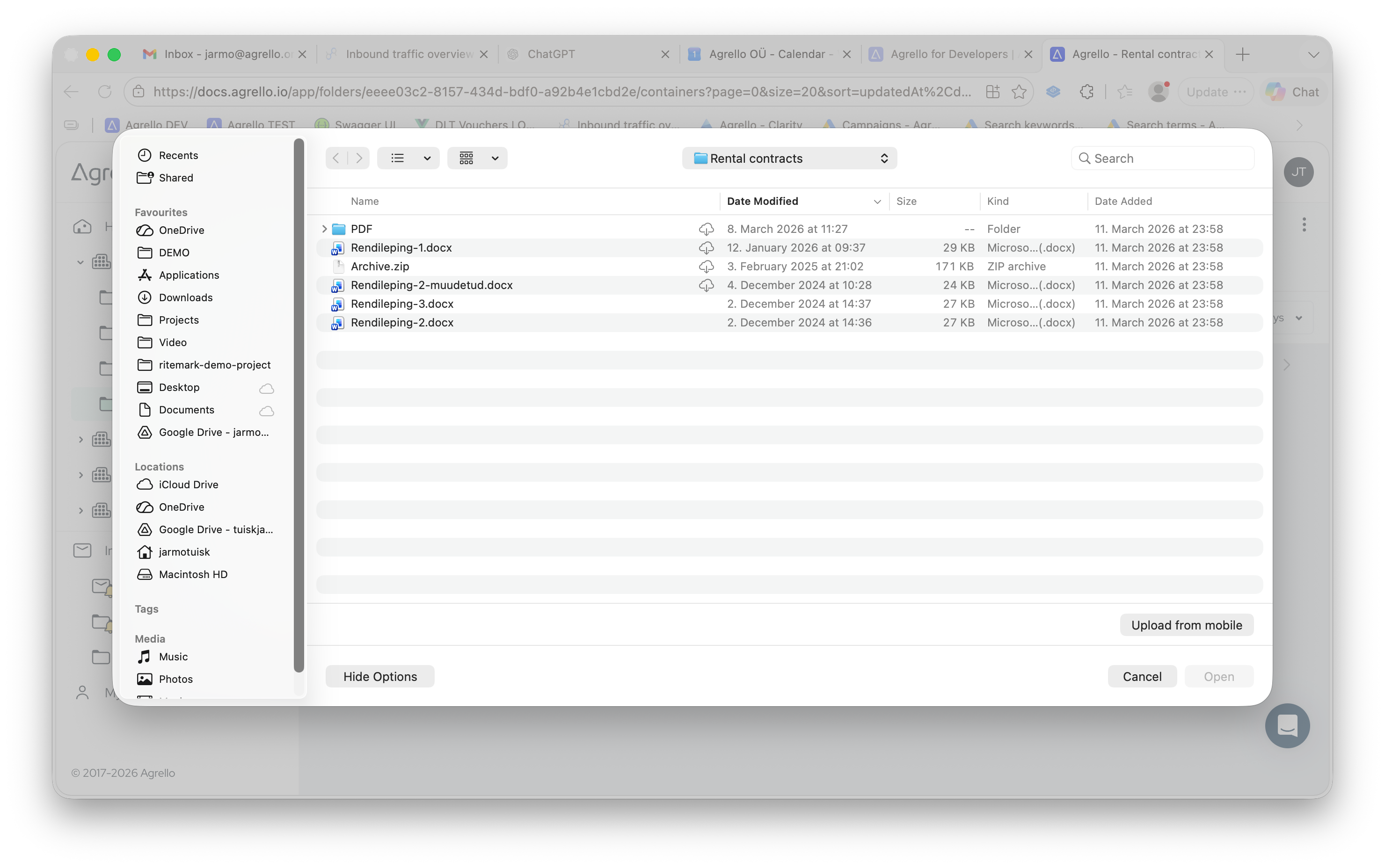
Vali fail oma pilve kaustast — kui avaneb süsteemi failivalija, liigu sünkroonitud pilvekausta (OneDrive, Google Drive või Dropbox) ja vali sealt dokument.
-
Lisa allkirjastajad ja saada allkirjastamisele. Lisa osapooled ning saada allkirjastamisele.
-
Laadi allkirjastatud dokument tagasi samasse kausta. Kui dokument on allkirjastatud, laadi valmis fail alla samasse sünkroonitud pilvekausta. Rakendus sünkroonib selle automaatselt pilve, nii et allkirjastatud versioon on kohe õiges kohas ja kogu meeskonnale nähtav.
Miks see on parem kui alla- ja uuesti üleslaadimine
Käsitsi allalaadimise ja uuesti üleslaadimise puhul tekib alati oht, et dokumendist jääb arvutisse või Allalaaditud kausta orvuks jäänud koopia, ja keegi peab allkirjastatud versiooni hiljem õigesse pilvekausta tagasi tõstma. Kui töötad otse sünkroonitud kaustast, kaob see samm ära:
- Üks tõene koopia — fail on alati seal, kus ta olema peab, nii enne kui pärast allkirjastamist.
- Pole orvuks jäänud koopiaid — ei teki segadust, milline versioon on lõplik.
- Meeskond näeb tulemust kohe — allkirjastatud dokument sünkroonib pilve automaatselt ja on kõigile nähtav.
Kokkuvõte
Agrello kasutamiseks koos SharePointi, Google Drive'i või Dropboxiga pole vaja eraldi integratsiooni — piisab teenusepakkuja töölauarakendusest, mis ühendab pilve arvutisse tavalise kaustana. Pärast seadistust on töövoog lihtne: vali fail sünkroonitud kaustast, allkirjasta Agrellos ja salvesta allkirjastatud dokument samasse kausta tagasi.
Kui sul pole veel Agrello kontot, alusta tasuta prooviperioodi ja proovi seda oma pilvekaustaga järele.
Valmis alustama?
Liitu Agrelloga ja halda oma lepinguid nutikalt.