Paigalda Agrello Word lisandmoodul ja hakka saatma dokumente e-allkirjastamiseks otse Microsoft Wordist - samm-sammuline seadistamise ja kasutamise juhend.
Agrello Word lisandmoodul võimaldab saata dokumente elektrooniliseks allkirjastamiseks otse Microsoft Wordist. Pole vaja rakenduste vahel hüpata - valmista dokument ette ja saada allkirjastamiseks ilma Wordist lahkumata.
Lisandmooduli paigaldamine
-
Ava Microsoft Word
-
Mine Insert > Get Add-ins (või Add-ins olenevalt Wordi versioonist)
-
Otsi Office Store'ist Agrello
-
Klõpsa Add paigaldamiseks
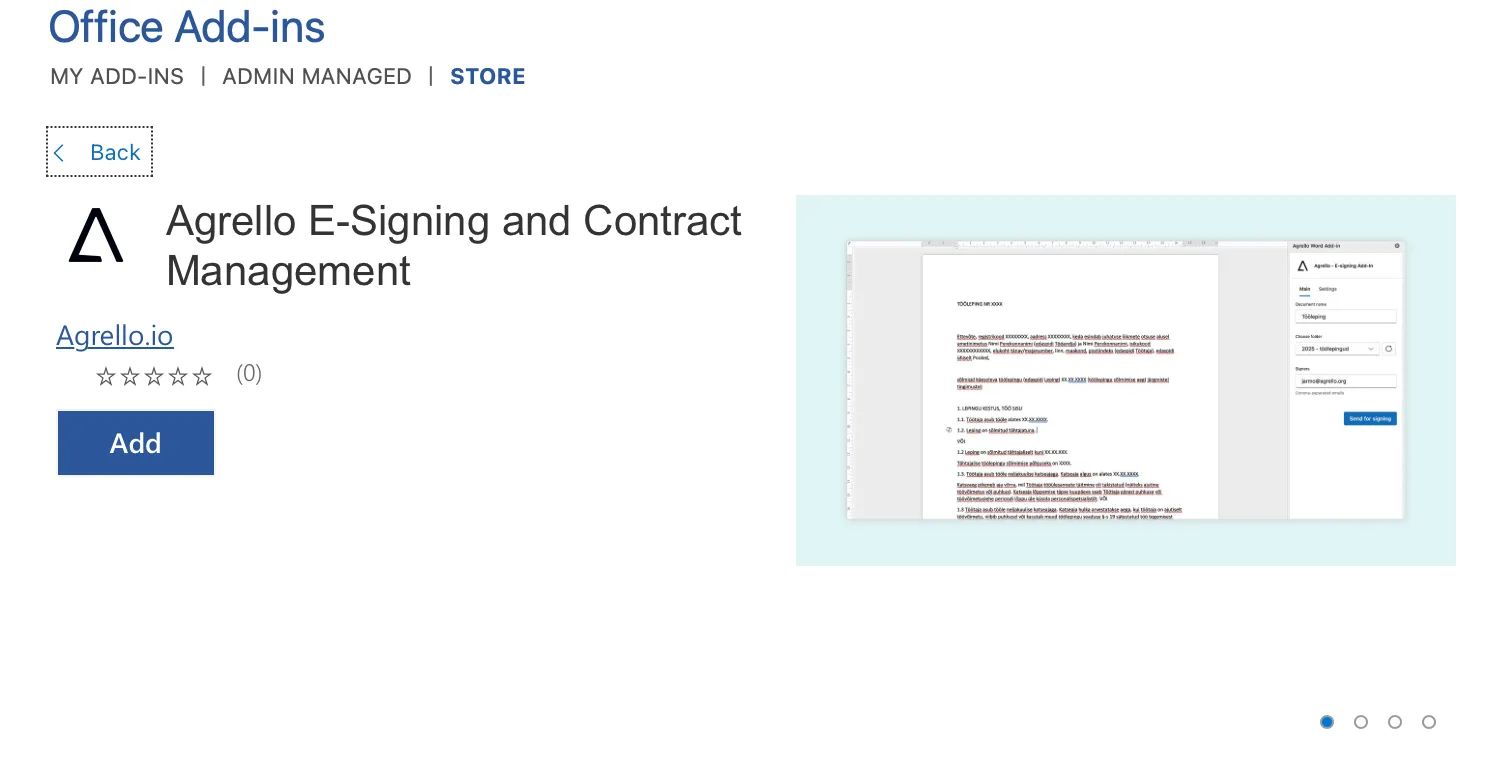
Pärast paigaldamist ilmub Agrello nupp Home vahekaardi lindile. Klõpsa sellel, et avada lisandmooduli tööpaan.

Toetatud Office'i versioonid
Lisandmoodul töötab:
-
Word Windowsis (Microsoft 365, Word 2016 või uuem)
-
Word Macis (Microsoft 365, Word 2016 või uuem)
-
Word veebis (Edge, Chrome, Safari)
-
Word iPadis
API võtmete seadistamine
Enne dokumentide saatmist pead ühendama lisandmooduli oma Agrello tööruumiga.
Samm 1: Hangi oma võtmed
-
Logi sisse oma Agrello kontole aadressil docs.agrello.io
-
Mine Workspace > API credentials
-
Genereeri või kopeeri oma Client ID ja Client Secret
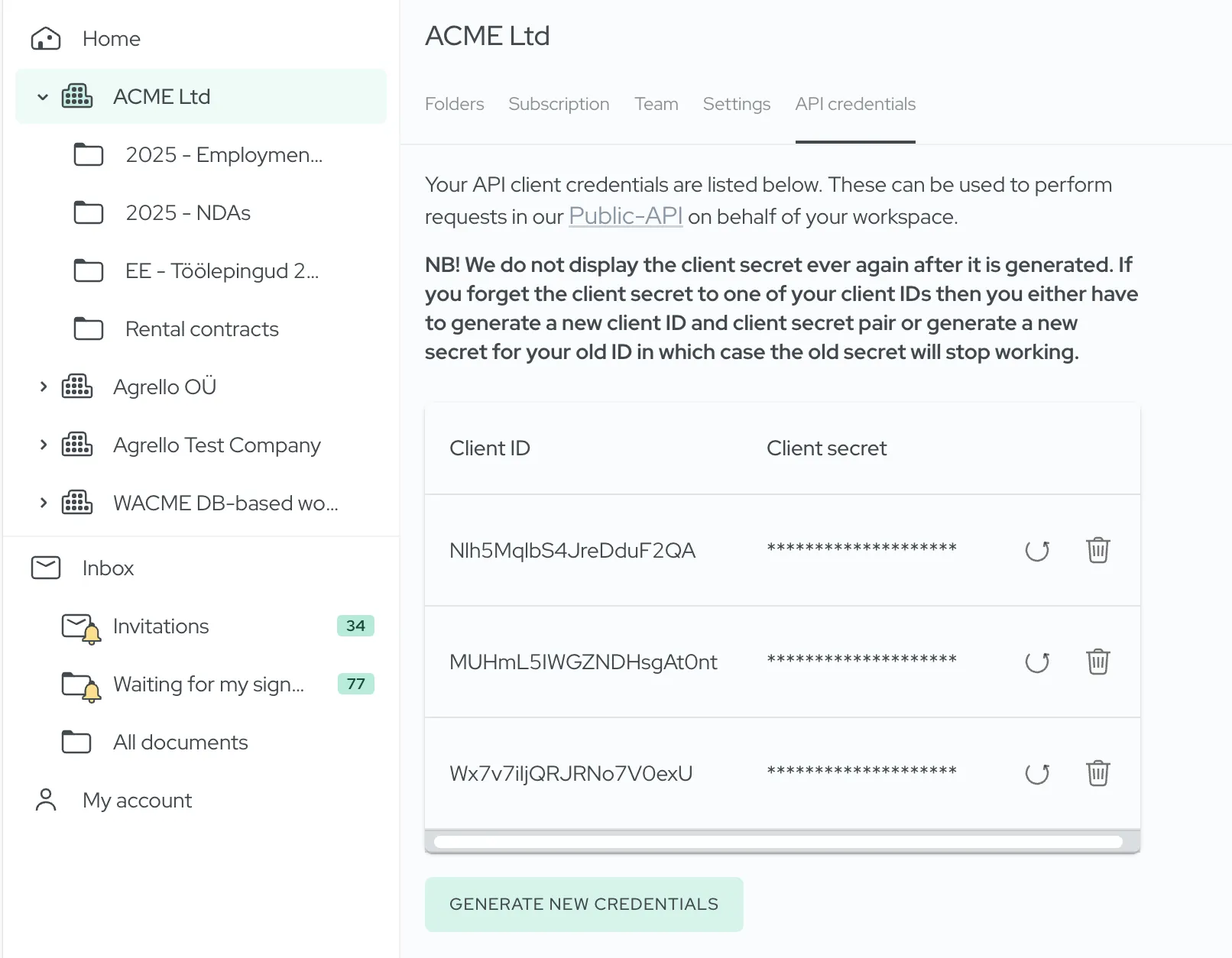
Pole veel Agrello kontot? Registreeru tasuta.
Samm 2: Ühenda Agrelloga
-
Ava Agrello lisandmoodul Wordis (klõpsa Agrello nuppu Home vahekaardil)
-
Sisesta oma Client ID ja Client Secret
-
Klõpsa Connect
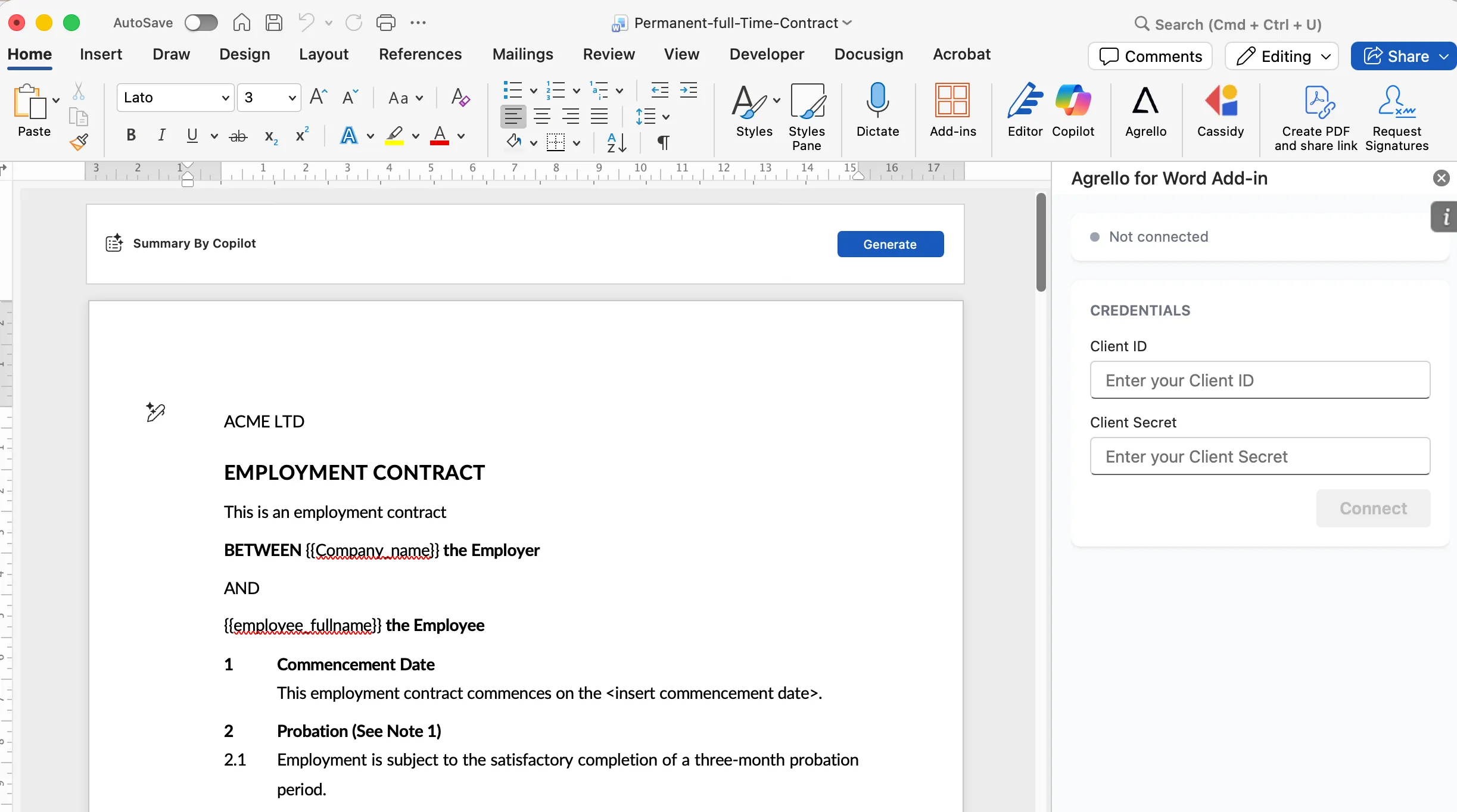
Pärast ühendamist kuvatakse lisandmooduli ülaosas olekuribal sinu tööruumi nimi. Lahtiühendamiseks või tööruumi vahetamiseks klõpsa väljalogimise ikooni oma tööruumi nime kõrval.
Dokumendi saatmine allkirjastamiseks
Samm 1: Vii dokument lõplikku vormi
Veendu, et sinu Word-dokument on valmis ja allkirjastamiseks valmis.
Samm 2: Seadista allkirjastamise sätted
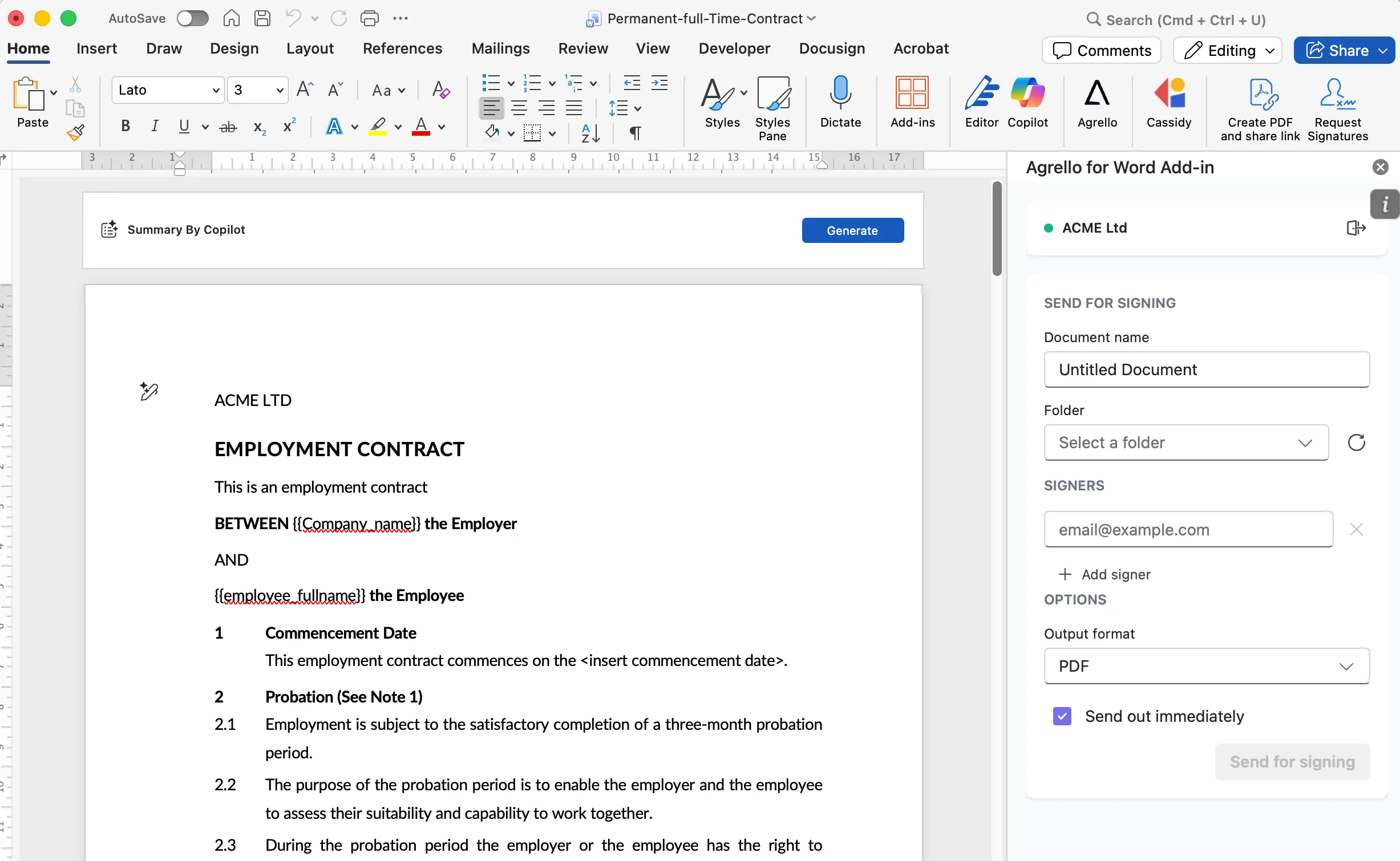
Lisa lisandmooduli tööpaanil järgmised andmed:
Dokumendi nimi - Anna oma dokumendile selge nimi.
Agrello kaust - Vali kaust, kuhu soovid dokumenti salvestada. Klõpsa Refresh, et kaustade loendit uuendada.
Allkirjastajad - Klõpsa Add Signer iga allkirjastaja lisamiseks. Sisesta nende e-posti aadress. Varem kasutatud aadresse pakutakse sisestamisel. Eemalda allkirjastajaid X nupuga.
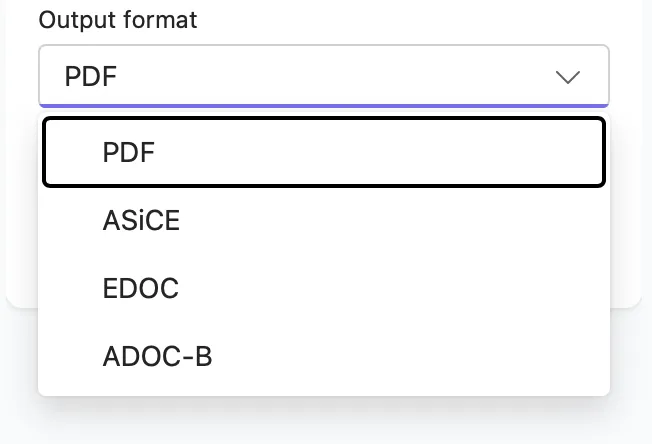
Väljundvorming - Vali allkirjastatud dokumendi vorming:
-
PDF - Standardvorming laiemaks ühilduvuseks
-
ASiCE - EL eIDAS-ühilduv konteinervorming
-
EDOC - Läti kvalifitseeritud e-allkirja vorming
-
ADOC-B - Leedu kvalifitseeritud e-allkirja vorming
Väljundvormingute kohta loe lähemalt Õige väljundvormingu valimine.
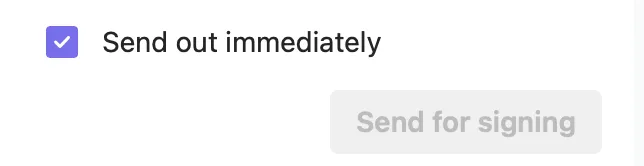
Saatmise valikud - Lülita sisse Send out immediately, et saata dokument allkirjastajatele kohe. Kui see on välja lülitatud, salvestatakse dokument Agrellos mustandina.
Samm 3: Saada allkirjastamiseks
-
Vaata kõik sätted üle
-
Klõpsa Send for signing
-
Oota kinnitussõnumit
-
Klõpsa Open in Agrello, et vaadata dokumenti oma tööruumis
Samm 4: Jälgi edenemist
Logi sisse oma Agrello kontole, et jälgida allkirjastamise edenemist. Saad e-posti teavitused, kui allkirjastajad oma toimingud lõpetavad.
Korduma kippuvad küsimused
Kas mul on vaja Agrello kontot?
Jah. Vajad aktiivset Agrello kontot koos API mandaatidega. Registreeru tasuta.
Milliseid failivorminguid lisandmoodul toetab?
Lisandmoodul töötab standardsete Word-dokumentidega (.docx). Sinu dokument teisendatakse valitud väljundvormingusse (PDF, ASiCE, EDOC või ADOC-B) pärast allkirjastamist.
Kui palju allkirjastajaid saan lisada?
Lisandmoodulis tehnilist piirangut pole. Allkirjastajate arv sõltub sinu Agrello tellimusplaanist.
Kas minu andmed on turvalised?
Kogu suhtlus kasutab HTTPS ja OAuth 2.0 krüpteerimist. Agrello vastab GDPR ja eIDAS nõuetele.
Kas saan lisandmoodulit kasutada võrguühenduseta?
Ei. Autentimiseks ja dokumentide üleslaadimiseks on vajalik internetiühendus.
Kas saan dokumenti pärast saatmist muuta?
Ei. Pärast Agrellosse saatmist on dokument allkirjastamiseks lukustatud. Kui soovid muudatusi teha, salvesta see esmalt mustandina.
Kuidas uuendada oma API mandaate?
-
Klõpsa lisandmooduli olekuribal disconnect ikooni
-
Sisesta uus Client ID ja Client Secret
-
Klõpsa Connect
Veaotsing
Kui ilmneb tõrkeid:
-
Pane kirja täpne veateade
-
Lülita sisse silumisrežiim: ava brauseri arendajakonsool ja käivita
localStorage.setItem('agrelloDebugMode', 'true'), seejärel lae lisandmoodul uuesti -
Saatmisnupu kõrvale ilmub Debug nupp - kasuta seda üksikasjalike logide kopeerimiseks
-
Võta ühendust support@agrello.io veaandmete ja silumislogidega
Valmis alustama?
Liitu Agrelloga ja halda oma lepinguid nutikalt.