Sinchronizuok debesų saugyklą kaip vietinį aplanką ir pasirašyk dokumentus Agrello tiesiai iš failų parinkiklio. Nustatymo vadovas Windows ir Mac.
Jei jūsų įmonės dokumentai jau yra SharePoint, Google Drive ar Dropbox, lengva manyti, kad norint juos pasirašyti Agrello reikia kažkokios specialios jungties ar integracijos. Taip atsiduriate varginančiame rate: atsisiunčiate failą iš debesies, jį surandate, įkeliate į Agrello, pasirašote, vėl atsisiunčiate pasirašytą versiją ir rankiniu būdu perkeliate ją atgal į tinkamą debesies aplanką.
Nieko iš to nereikia. Jūsų debesų saugykla jau yra įprastas aplankas jūsų kompiuteryje — jūs tik dar jo neįjungėte. Visos trys didžiosios paslaugų teikėjos siūlo darbalaukio programą, kuri prijungia debesį prie kompiuterio kaip vietinį diską. Po to Agrello mato šiuos failus per tą patį įprastą failų parinkiklį kaip ir bet kurį kitą dokumentą jūsų kompiuteryje.
Šiame straipsnyje parodoma, kaip nustatyti sinchronizavimą visose trijose paslaugose Windows ir Mac, ir kaip vėliau pasirašyti dokumentą Agrello taip, kad pasirašytas failas automatiškai grįžtų į debesį.
Pagrindinė idėja: debesis kaip vietinis diskas
Darbalaukio sinchronizavimo programa (OneDrive, Google Drive for desktop arba Dropbox) atlieka vieną paprastą dalyką: prijungia jūsų debesų saugyklą kaip atskirą vietą Windows File Explorer arba macOS Finder. Failai atrodo taip, lyg būtų kompiuteryje, nors iš tikrųjų jie saugomi debesyje.
Dauguma programų pagal numatytuosius nustatymus naudoja srautinį perdavimą ("failai pagal poreikį"): aplanke matomi visi failai, tačiau jie į kompiuterį atsisiunčiami tik tada, kai juos atidarote. Tai taupo kietojo disko vietą, bet reiškia, kad prieigai reikia interneto ryšio.
Agrello nesvarbu, ar failas perduodamas srautu iš debesies, ar atsisiųstas į kompiuterį — kai tik debesies aplankas atsiranda File Explorer ar Finder, galite iš jo pasirinkti failą kiekvieną kartą, kai Agrello atidaro sistemos failų parinkiklį.
Nustatykite sinchronizavimą (pasirinkite savo paslaugą)
OneDrive / SharePoint
OneDrive darbalaukio programa yra įdiegta Windows 11. Windows 10 arba Mac atveju atsisiųskite ją iš microsoft.com/onedrive ir prisijunkite su savo darbo paskyra.
Norėdami sinchronizuoti SharePoint dokumentų biblioteką:
-
Atidarykite SharePoint biblioteką naršyklėje.
-
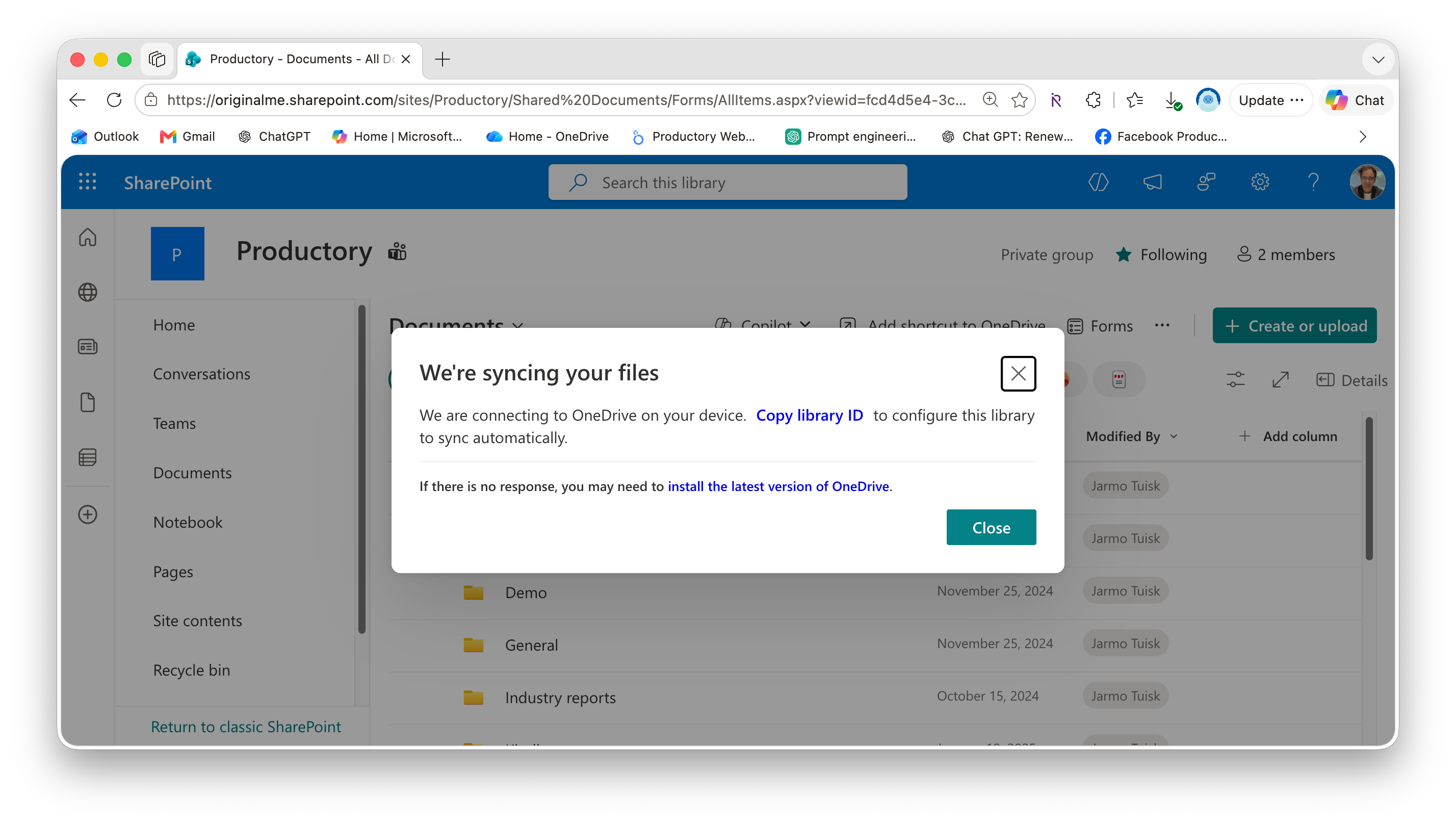
Įrankių juostoje spustelėkite Sync (Sinchronizuoti).
-
Jei naršyklė prašo leidimo atidaryti OneDrive, patvirtinkite jį ir prisijunkite.
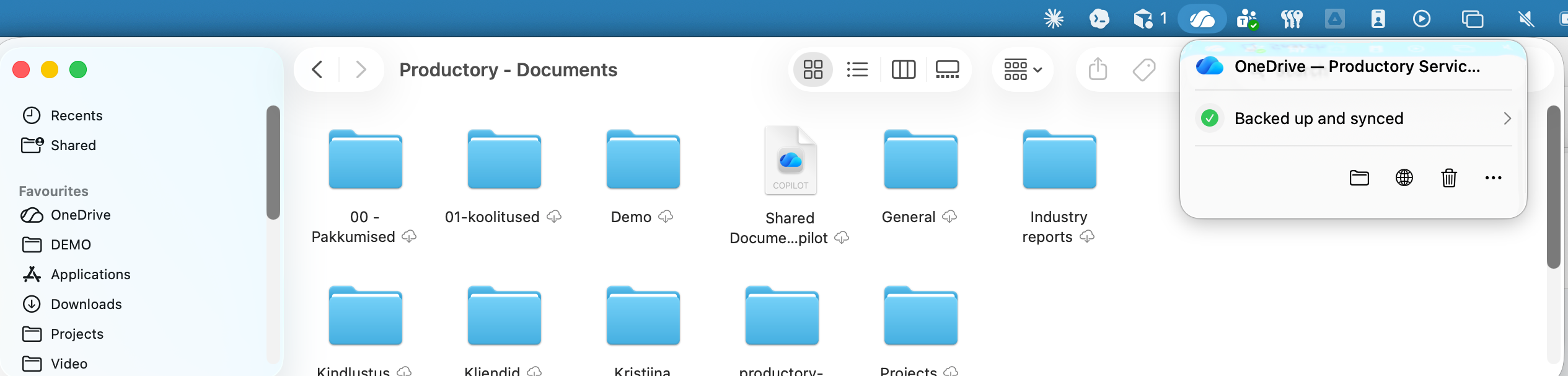
Po sinchronizavimo jūsų SharePoint failai atsiranda File Explorer (Windows) arba Finder (Mac) jūsų organizacijos pavadinimo skiltyje, kiekviena biblioteka kaip atskiras poaplankis.
Pastaba: senesnėse macOS versijose (iki 12.1) prieš sinchronizavimą OneDrive nustatymuose reikia įjungti "Files On-Demand". Windows ir naujesnėje macOS jis įjungtas pagal numatytuosius nustatymus.
Google Drive
Atsisiųskite Google Drive for desktop iš google.com/drive/download (.exe Windows, .dmg Mac), paleiskite diegimą ir prisijunkite su savo Google paskyra.
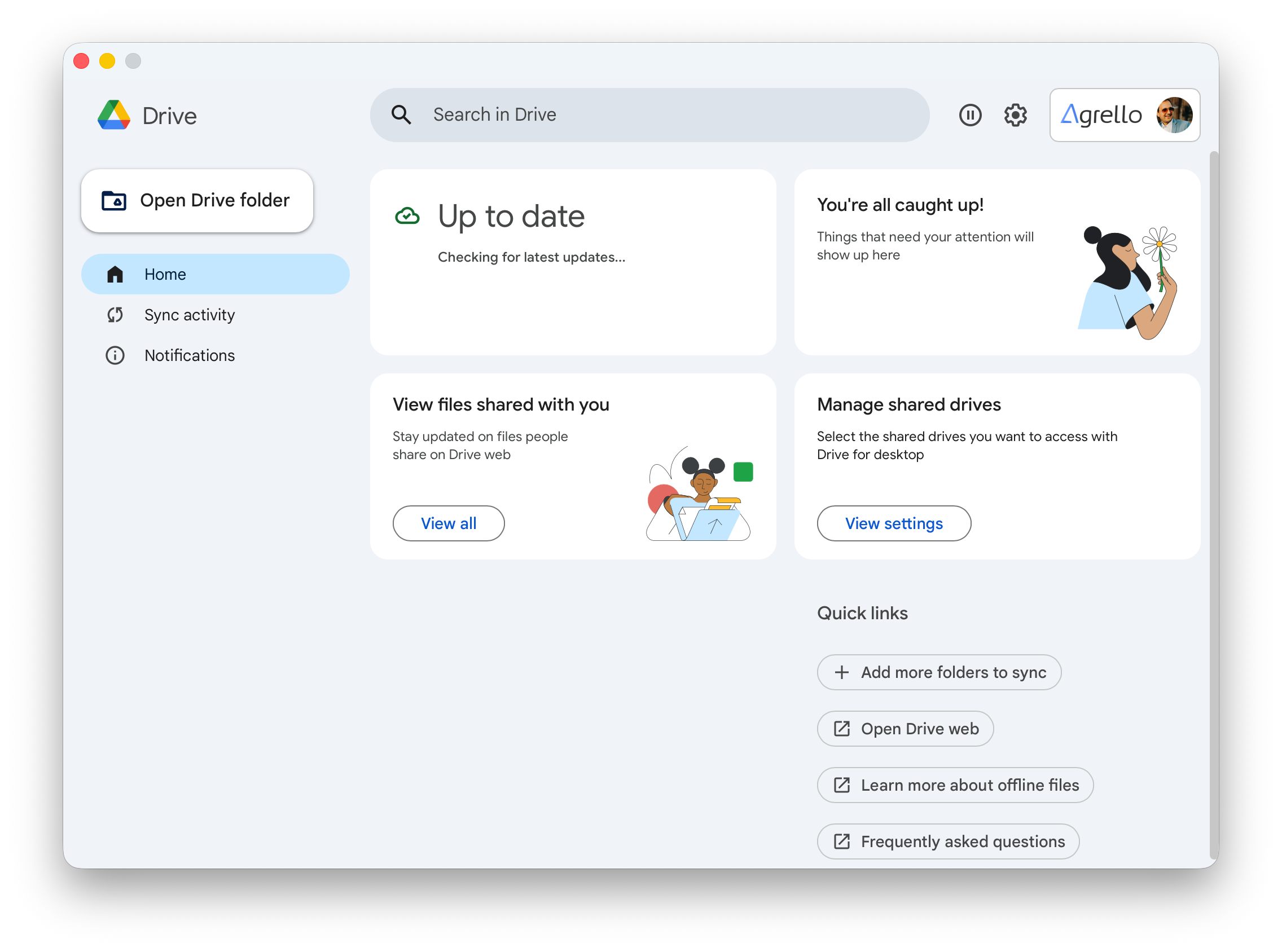
Po įdiegimo File Explorer arba Finder atsiranda vieta pavadinimu Google Drive, kurioje yra "My Drive" ir "Shared drives" (bendrinami diskai).
Google Drive siūlo du režimus:
- Srautinis perdavimas — failai yra tik debesyje ir atsisiunčiami juos atidarius. Taupo disko vietą.
- Veidrodinis kopijavimas (mirroring) — failai saugomi ir kompiuteryje, ir debesyje, ir pasiekiami neprisijungus.
Dropbox
Atsisiųskite Dropbox darbalaukio programą iš dropbox.com/install, paleiskite diegimo failą ir prisijunkite.
Po įdiegimo File Explorer arba Finder atsiranda Dropbox aplankas, taip pat nedidelė Dropbox piktograma Windows užduočių juostoje (arba Mac meniu juostoje). Viskas, ką darote tame aplanke — pridedate, pervadinate ar ištrinate —, fone automatiškai sinchronizuojama.
Pastaba: jei norite, kad kompiuteryje būtų laikomi tik kai kurie aplankai, naudokite atrankinį sinchronizavimą (selective sync) programos nustatymuose.
Pasirašykite dokumentą Agrello
Kai debesies aplankas atsiranda kompiuteryje, Agrello dalis visose trijose paslaugose yra lygiai tokia pati.
-
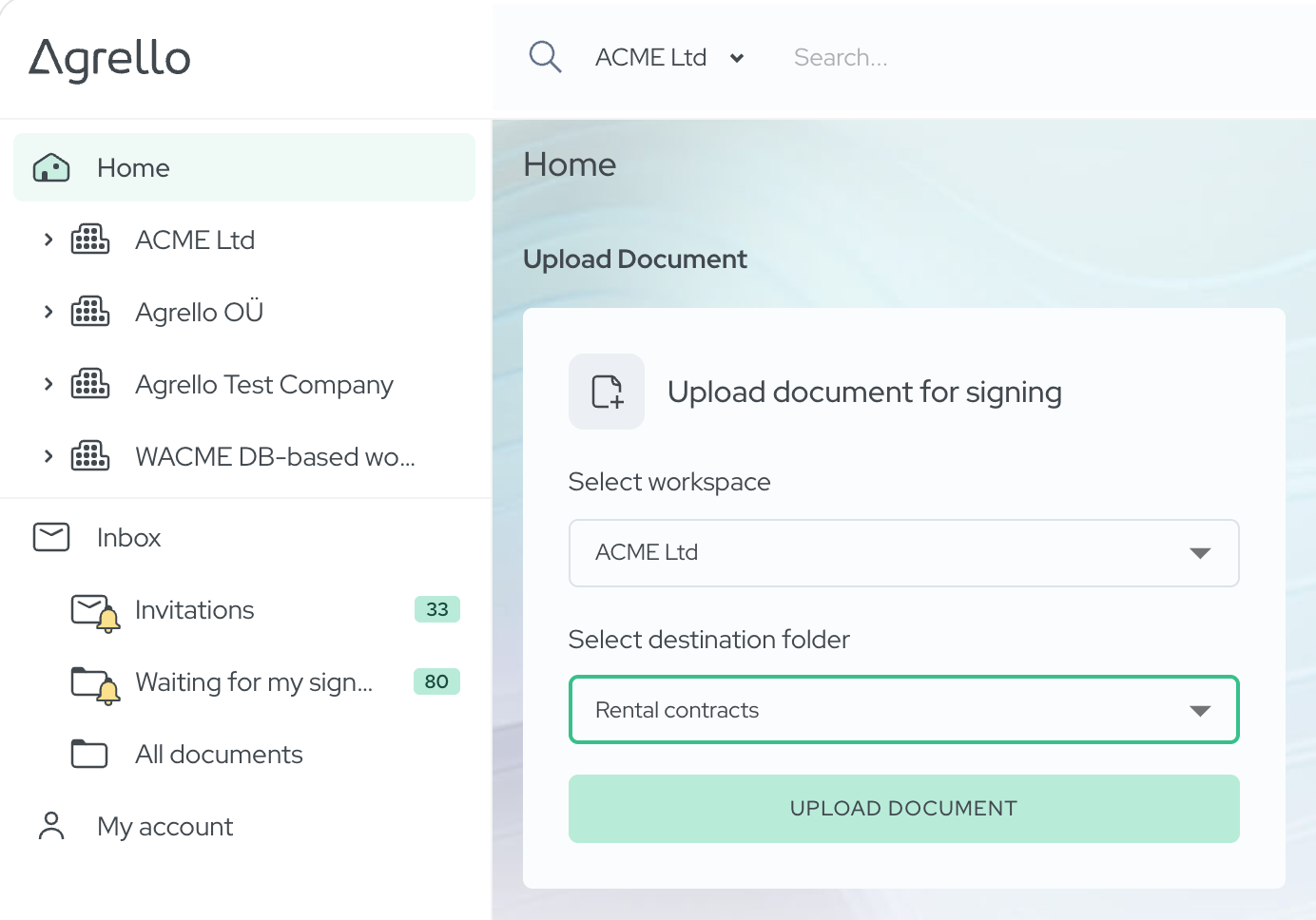
Skiltyje Home pasirinkite darbo sritį ir Agrello aplanką, tada spustelėkite Upload document.
-
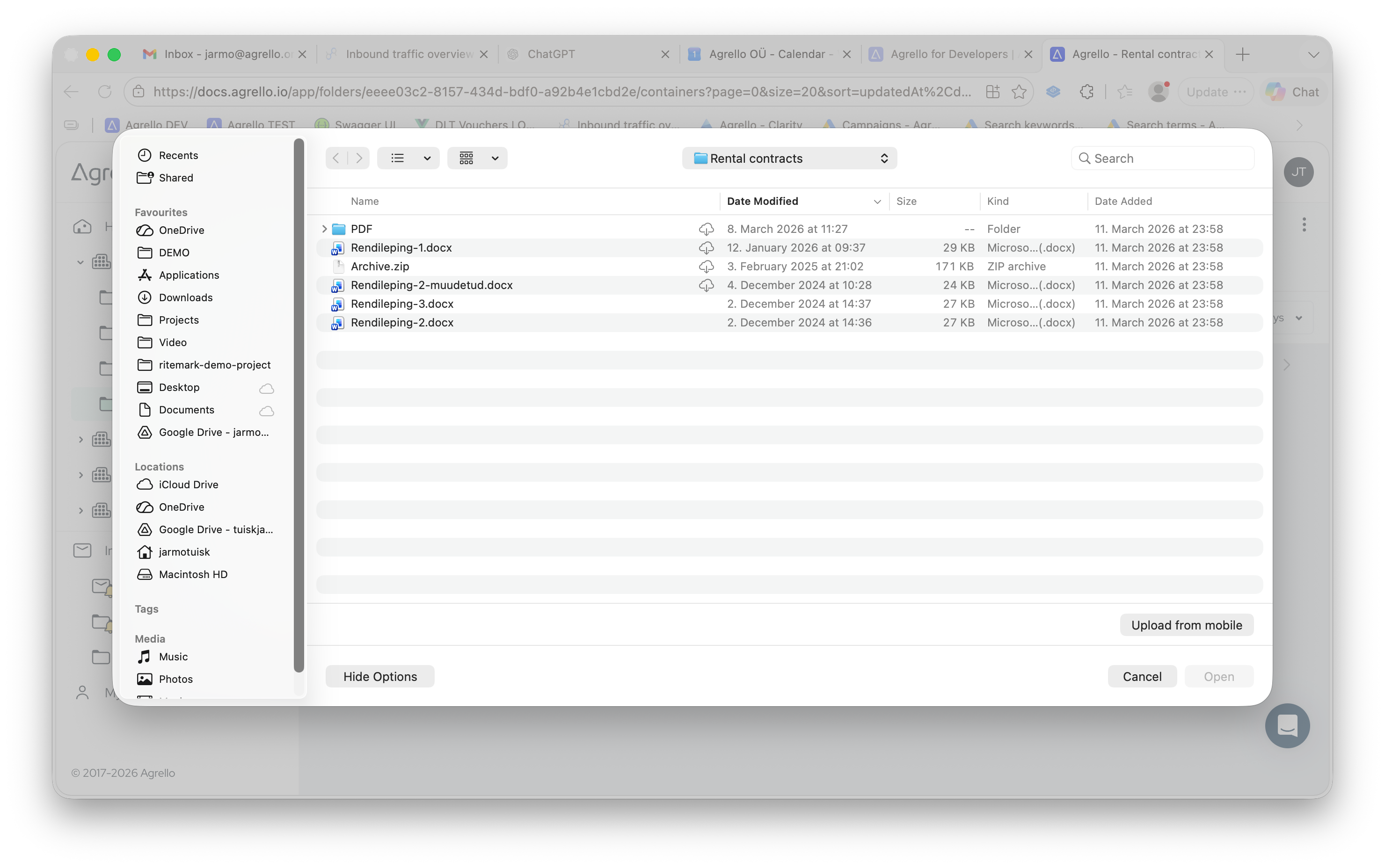
Pasirinkite failą iš savo debesies aplanko — kai atsidaro sistemos failų parinkiklis, eikite į sinchronizuotą debesies aplanką (OneDrive, Google Drive ar Dropbox) ir pasirinkite dokumentą.
-
Pridėkite pasirašytojus ir išsiųskite pasirašyti. Pridėkite šalis ir išsiųskite dokumentą pasirašyti kvalifikuotu metodu — Smart-ID, Mobile-ID, ID kortele ar eParaksts mobile.
-
Atsisiųskite pasirašytą dokumentą atgal į tą patį aplanką. Kai dokumentas pasirašytas, atsisiųskite baigtą failą į tą patį sinchronizuotą debesies aplanką. Programa automatiškai jį sinchronizuoja su debesimi, todėl pasirašyta versija iškart yra tinkamoje vietoje ir matoma visai komandai.
Kodėl tai geriau nei atsisiuntimas ir pakartotinis įkėlimas
Rankinio atsisiuntimo ir pakartotinio įkėlimo atveju visada yra rizika, kad dokumento likutinė kopija liks kompiuterio atsisiuntimų aplanke, ir kažkam vėliau teks perkelti pasirašytą versiją į tinkamą debesies aplanką. Dirbant tiesiai iš sinchronizuoto aplanko, šis žingsnis išnyksta:
- Viena tikra kopija — failas visada yra ten, kur turi būti, tiek prieš pasirašymą, tiek po jo.
- Jokių likutinių kopijų — nėra painiavos, kuri versija yra galutinė.
- Komanda iškart mato rezultatą — pasirašytas dokumentas automatiškai sinchronizuojamas su debesimi ir matomas visiems.
Apibendrinimas
Norint naudoti Agrello kartu su SharePoint, Google Drive ar Dropbox, atskiros integracijos nereikia — viskas, ko reikia, yra paslaugos teikėjo darbalaukio programa, kuri prijungia debesį prie kompiuterio kaip įprastą aplanką. Nustačius darbo eiga paprasta: pasirinkite failą iš sinchronizuoto aplanko, pasirašykite jį Agrello ir išsaugokite pasirašytą dokumentą atgal į tą patį aplanką.
Jei dar neturite Agrello paskyros, pradėkite nemokamą bandymą ir išbandykite tai su savo debesies aplanku.
Pasiruošę pradėti?
Prisijunkite prie „Agrello“ ir valdykite sutartis išmaniau.