Įdiekite Agrello Word priedą ir pradėkite siųsti dokumentus e. parašui tiesiai iš Microsoft Word – žingsnis po žingsnio sąrankos ir naudojimo vadovas.
Agrello Word priedas leidžia siųsti dokumentus elektroniniam pasirašymui tiesiai iš Microsoft Word. Nereikia perjunginėti programų – paruoškite dokumentą ir išsiųskite jį pasirašyti neišeinant iš Word.
Priedo įdiegimas
-
Atidarykite Microsoft Word
-
Eikite į Pagrindinis > Gauti priedus (arba Priedai, priklausomai nuo jūsų Word versijos)
-
Office Store paieškoje įveskite Agrello
-
Spustelėkite Pridėti, kad įdiegtumėte
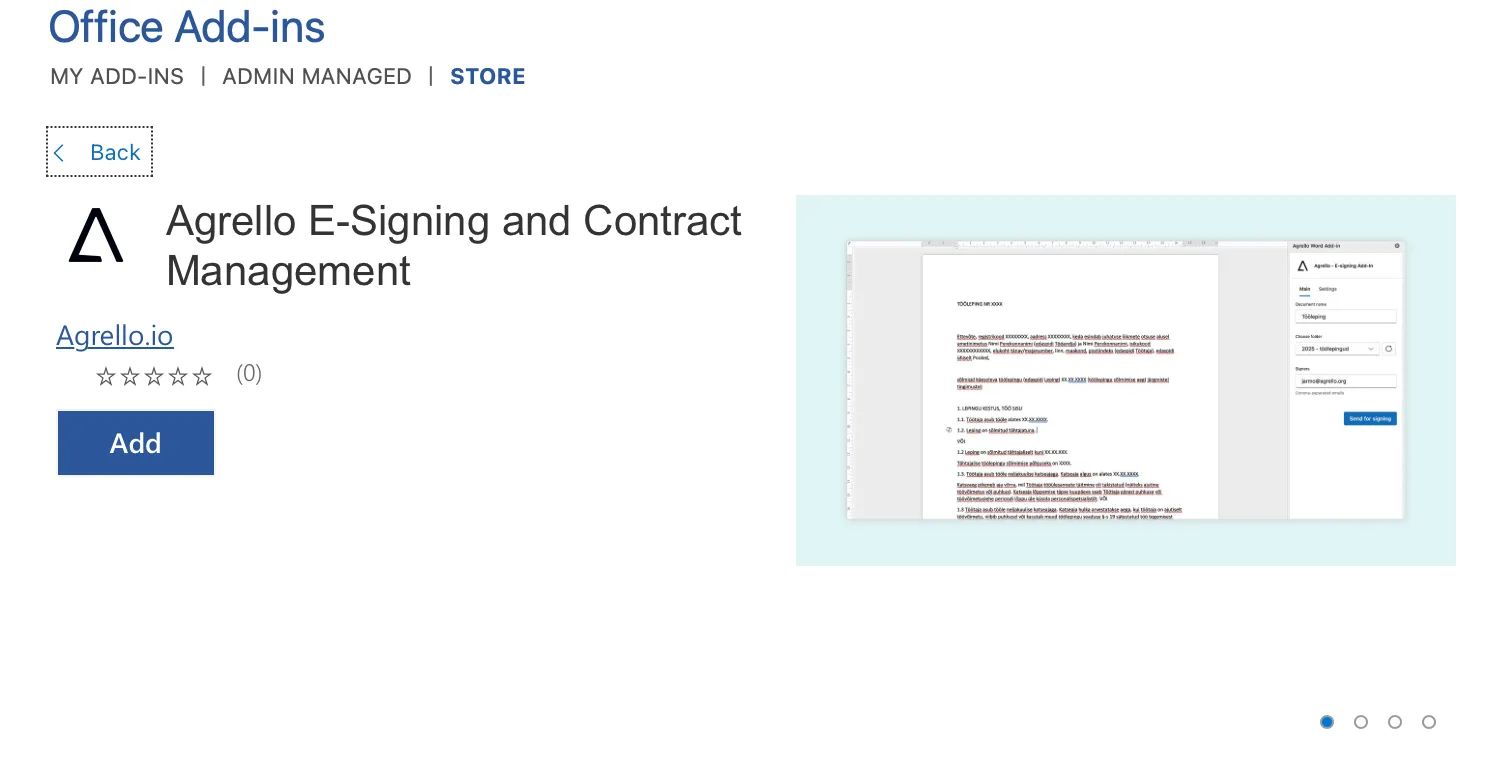
Po įdiegimo Agrello mygtukas atsiranda Pagrindinio skirtuko juostelėje. Spustelėkite jį, kad atidarytumėte priedo užduočių sritį.

Palaikomos Office versijos
Priedas veikia su:
-
Word Windows sistemoje (Microsoft 365, Word 2016 ar naujesnė versija)
-
Word Mac sistemoje (Microsoft 365, Word 2016 ar naujesnė versija)
-
Word žiniatinklyje (Edge, Chrome, Safari)
-
Word iPad įrenginyje
API prisijungimo duomenų nustatymas
Prieš siunčiant dokumentus, priedą reikia susieti su savo Agrello darbo erdve.
1 žingsnis: gaukite prisijungimo duomenis
-
Prisijunkite prie savo Agrello paskyros adresu docs.agrello.io
-
Eikite į Darbo erdvė > API kredencialai
-
Sugeneruokite arba nukopijuokite savo Kliento ID ir Kliento slaptąjį raktą
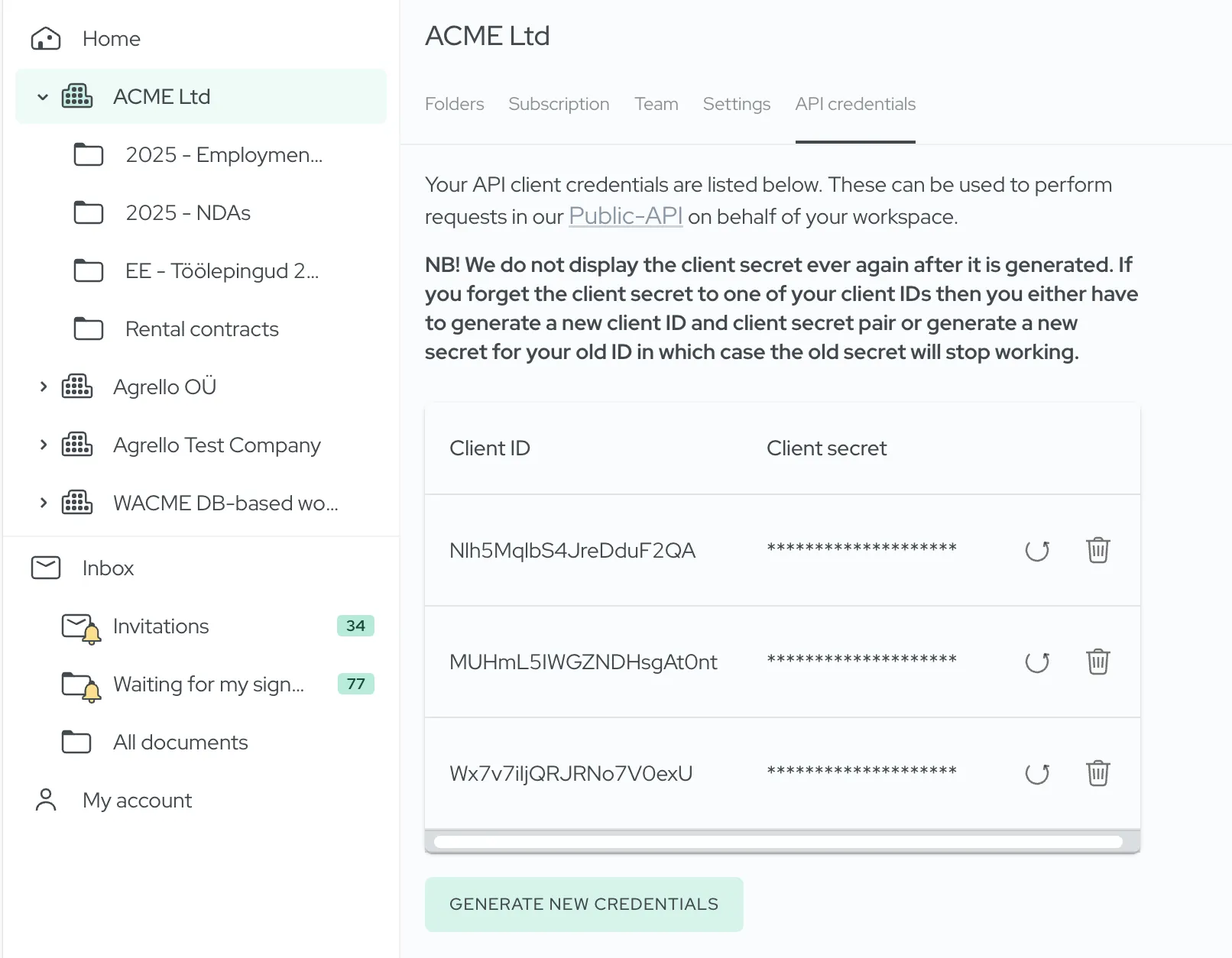
Neturite Agrello paskyros? Užsiregistruokite nemokamai.
2 žingsnis: prijunkite priedą
-
Atidarykite Agrello priedą Word (spustelėkite Agrello mygtuką Pagrindinio skirtuke)
-
Įveskite savo Kliento ID ir Kliento slaptąjį raktą
-
Spustelėkite Prisijungti
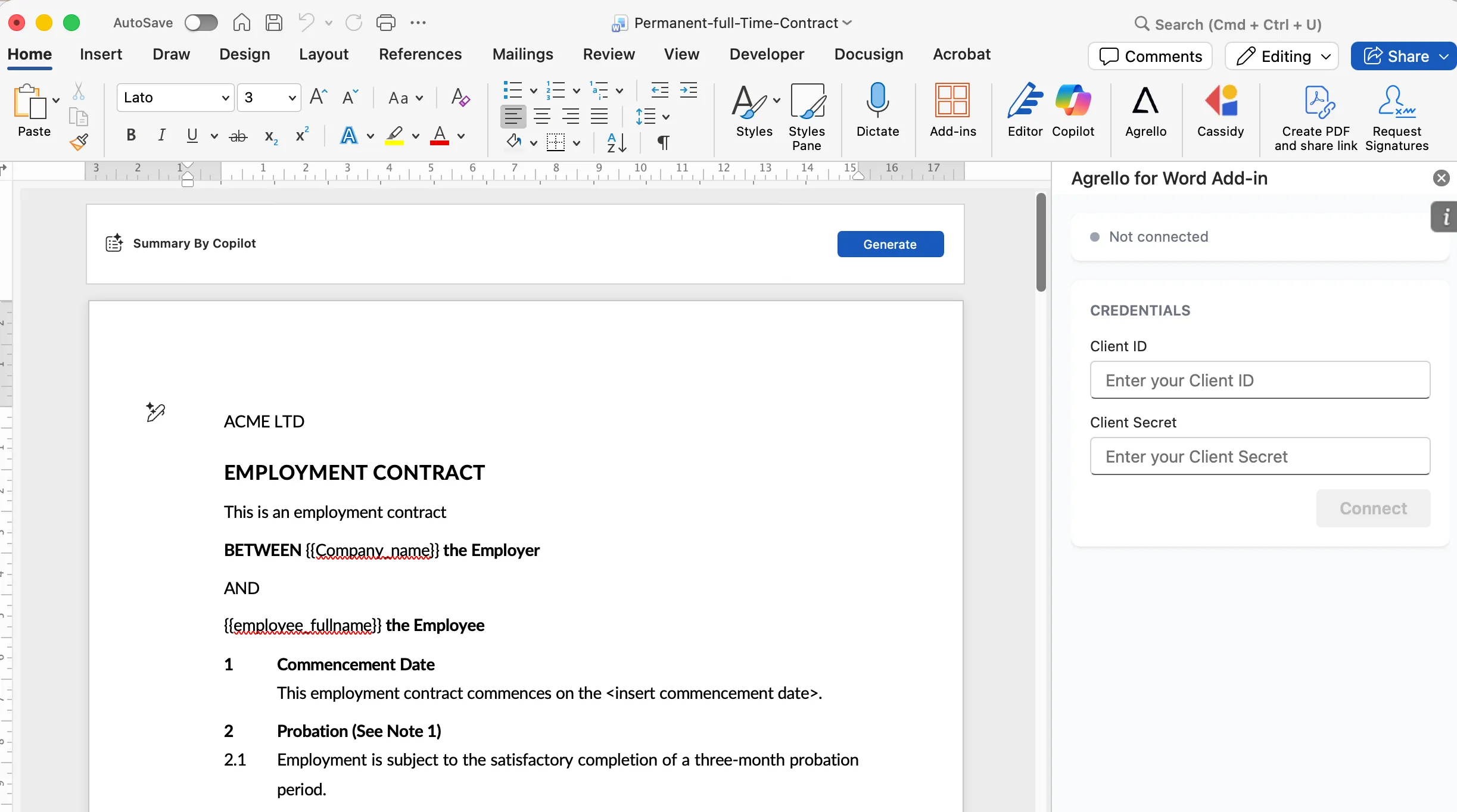
Prisijungus darbo erdvės pavadinimas atsiranda priedo viršuje esančioje būsenos juostoje. Norėdami atsijungti arba pakeisti darbo erdvę, spustelėkite atsijungimo piktogramą šalia darbo erdvės pavadinimo.
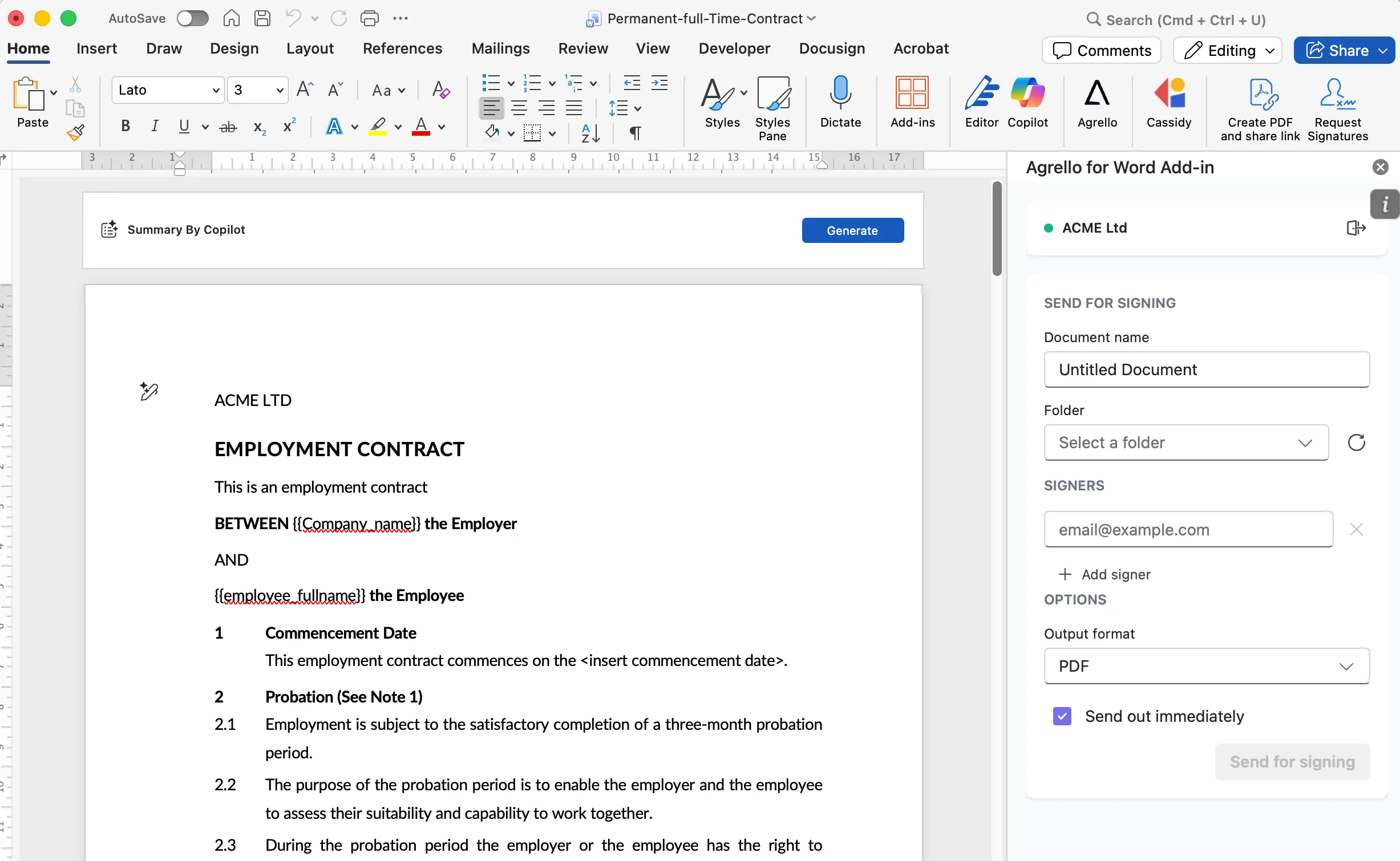
Dokumento siuntimas pasirašyti
1 žingsnis: baikite dokumentą
Prieš tęsdami įsitikinkite, kad jūsų Word dokumentas yra baigtas ir paruoštas parašams.
2 žingsnis: sukonfigūruokite pasirašymo nustatymus
Priedo užduočių srityje užpildykite šiuos laukus:
Dokumento pavadinimas – suteikite dokumentui aiškų pavadinimą.
Agrello aplankas – pasirinkite aplanką, kuriame norite saugoti dokumentą. Spustelėkite Atnaujinti, kad atnaujintumėte aplankų sąrašą.
Pasirašytojai – spustelėkite Pridėti pasirašytoją kiekvienam asmeniui, kuriam reikia pasirašyti. Įveskite jų el. pašto adresą. Anksčiau naudoti adresai pasiūlomi rašant. Pasirašytojus pašalinkite mygtuku X.
Išvesties formatas – pasirinkite pasirašyto dokumento formatą:
-
PDF – standartinis formatas, plačiai suderinamas
-
ASiCE – ES eIDAS standartą atitinkantis konteinerio formatas
-
EDOC – Latvijos kvalifikuoto elektroninio parašo formatas
-
ADOC-B – Lietuvos kvalifikuoto elektroninio parašo formatas
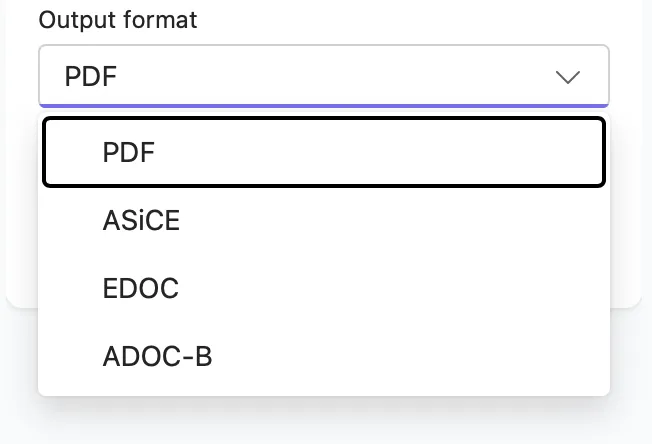
Daugiau informacijos apie išvesties formatus rasite straipsnyje Tinkamo išvesties formato pasirinkimas: PDF, ASIC ar EDOC.
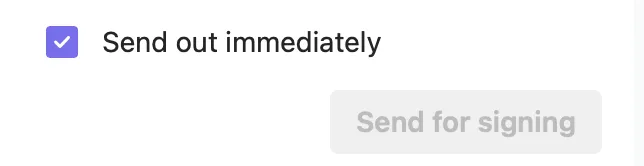
Siuntimo parinktys – įjunkite Siųsti nedelsiant, kad dokumentas būtų išsiųstas pasirašytojams iš karto. Jei ši parinktis išjungta, dokumentas išsaugomas kaip juodraštis Agrello sistemoje.
3 žingsnis: išsiųskite pasirašyti
-
Patikrinkite visus nustatymus
-
Spustelėkite Siųsti pasirašyti
-
Palaukite patvirtinimo pranešimo
-
Spustelėkite Atidaryti Agrello, kad peržiūrėtumėte dokumentą darbo erdvėje
4 žingsnis: stebėkite eigą
Prisijunkite prie savo Agrello paskyros ir stebėkite pasirašymo eigą. Gausite el. pašto pranešimus, kai pasirašytojai atliks savo veiksmus.
Dažnai užduodami klausimai
Ar reikia Agrello paskyros?
Taip. Reikalinga aktyvi Agrello paskyra su API kredencialais. Užsiregistruokite nemokamai.
Kokius failų formatus palaiko priedas?
Priedas veikia su standartiniais Word dokumentais (.docx). Jūsų dokumentas po pasirašymo konvertuojamas į pasirinktą išvesties formatą (PDF, ASiCE, EDOC arba ADOC-B).
Kiek pasirašytojų galima pridėti?
Priede nėra techninio apribojimo. Pasirašytojų skaičius priklauso nuo jūsų Agrello prenumeratos plano.
Ar mano duomenys saugūs?
Visi ryšiai naudoja HTTPS ir OAuth 2.0 šifravimą. Agrello atitinka BDAR ir eIDAS reikalavimus.
Ar galima naudoti priedą be interneto?
Ne. Autentifikavimui ir dokumentų įkėlimui reikalingas interneto ryšys.
Ar galima redaguoti dokumentą jį išsiuntus?
Ne. Kai dokumentas išsiunčiamas į Agrello, jis užrakinamas pasirašymui. Jei reikia atlikti pakeitimus prieš siunčiant, pirmiausia išsaugokite jį kaip juodraštį.
Kaip atnaujinti API kredencialus?
-
Priedo būsenos juostoje spustelėkite atsijungimo piktogramą
-
Įveskite naujus Kliento ID ir Kliento slaptąjį raktą
-
Spustelėkite Prisijungti
Trikčių šalinimas
Jei kyla klaidų:
-
Užsirašykite tikslų klaidos pranešimą
-
Įjunkite derinimo režimą: atidarykite naršyklės kūrėjo konsolę ir paleiskite
localStorage.setItem('agrelloDebugMode', 'true'), tada perkraukite priedą -
Šalia siuntimo mygtuko atsiras mygtukas Debug – naudokite jį išsamiems žurnalams nukopijuoti
-
Susisiekite su support@agrello.io nurodydami klaidos informaciją ir derinimo žurnalus
Ready to get started?
Join Agrello and manage your contracts the smart way.