Sinhronizē mākoņkrātuvi kā lokālu mapi un paraksti dokumentus Agrello tieši no failu izvēlnes. Iestatīšanas ceļvedis Windows un Mac.
Ja jūsu uzņēmuma dokumenti jau atrodas SharePoint, Google Drive vai Dropbox, viegli pieņemt, ka to parakstīšanai Agrello ir nepieciešams kāds īpašs savienojums vai integrācija. Tā jūs nonākat nogurdinošā lokā: lejupielādējat failu no mākoņa, atrodat to, augšupielādējat Agrello, parakstāt, atkal lejupielādējat parakstīto versiju un manuāli pārvietojat to atpakaļ pareizajā mākoņa mapē.
Nekas no tā nav vajadzīgs. Jūsu mākoņkrātuve jau ir parasta mape jūsu datorā — jūs to vienkārši vēl neesat ieslēdzis. Visi trīs lielie pakalpojumu sniedzēji piedāvā darbvirsmas lietotni, kas pievieno mākoni datoram kā lokālu disku. Pēc tam Agrello redz šos failus caur to pašu parasto failu izvēlni kā jebkuru citu dokumentu jūsu datorā.
Šajā rakstā parādīts, kā iestatīt sinhronizāciju visiem trim pakalpojumiem Windows un Mac, un kā pēc tam parakstīt dokumentu Agrello tā, lai parakstītais fails automātiski nonāktu atpakaļ mākonī.
Pamatideja: mākonis kā lokāls disks
Darbvirsmas sinhronizācijas lietotne (OneDrive, Google Drive for desktop vai Dropbox) dara vienu vienkāršu lietu: pievieno jūsu mākoņkrātuvi kā atsevišķu atrašanās vietu Windows File Explorer vai macOS Finder. Faili izskatās tā, it kā tie būtu datorā, lai gan patiesībā tie tiek glabāti mākonī.
Lielākā daļa lietotņu pēc noklusējuma izmanto straumēšanu ("faili pēc pieprasījuma"): mapē redzami visi faili, taču tie tiek lejupielādēti datorā tikai tad, kad tos atverat. Tas atbrīvo cietā diska vietu, bet nozīmē, ka piekļuvei ir nepieciešams interneta savienojums.
Agrello nav svarīgi, vai fails tiek straumēts no mākoņa vai lejupielādēts datorā — tiklīdz mākoņa mape ir pieejama File Explorer vai Finder, jūs varat izvēlēties no tās failu katru reizi, kad Agrello atver sistēmas failu izvēlni.
Iestatiet sinhronizāciju (izvēlieties savu pakalpojumu)
OneDrive / SharePoint
OneDrive darbvirsmas lietotne ir iebūvēta Windows 11. Windows 10 vai Mac gadījumā lejupielādējiet to no microsoft.com/onedrive un pierakstieties ar savu darba kontu.
Lai sinhronizētu SharePoint dokumentu bibliotēku:
-
Atveriet SharePoint bibliotēku pārlūkprogrammā.
-
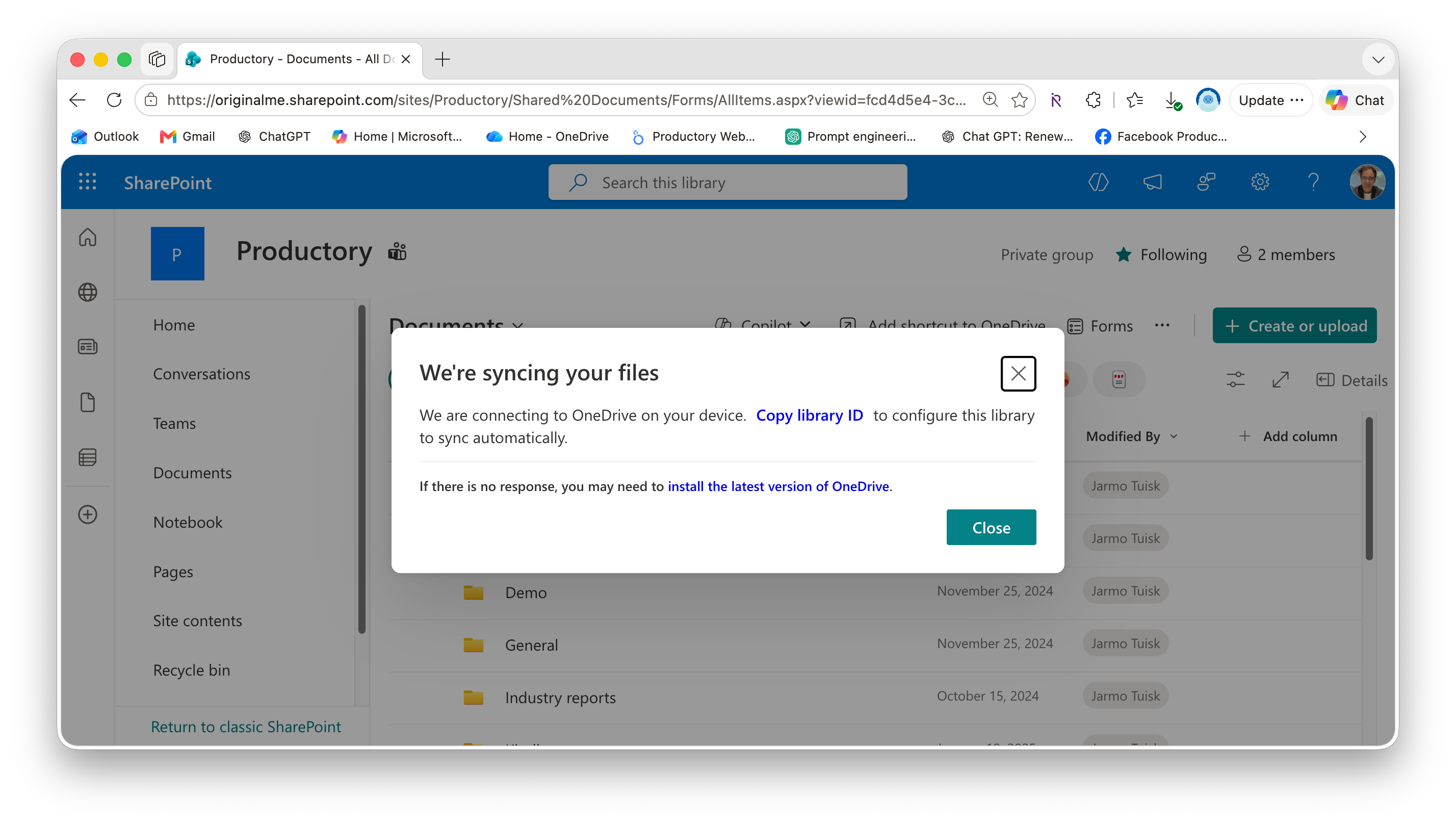
Rīkjoslā noklikšķiniet uz Sync (Sinhronizēt).
-
Ja pārlūkprogramma prasa atļauju atvērt OneDrive, apstipriniet to un pierakstieties.
Pēc sinhronizācijas jūsu SharePoint faili parādās File Explorer (Windows) vai Finder (Mac) jūsu organizācijas nosaukuma sadaļā, katra bibliotēka kā atsevišķa apakšmape.
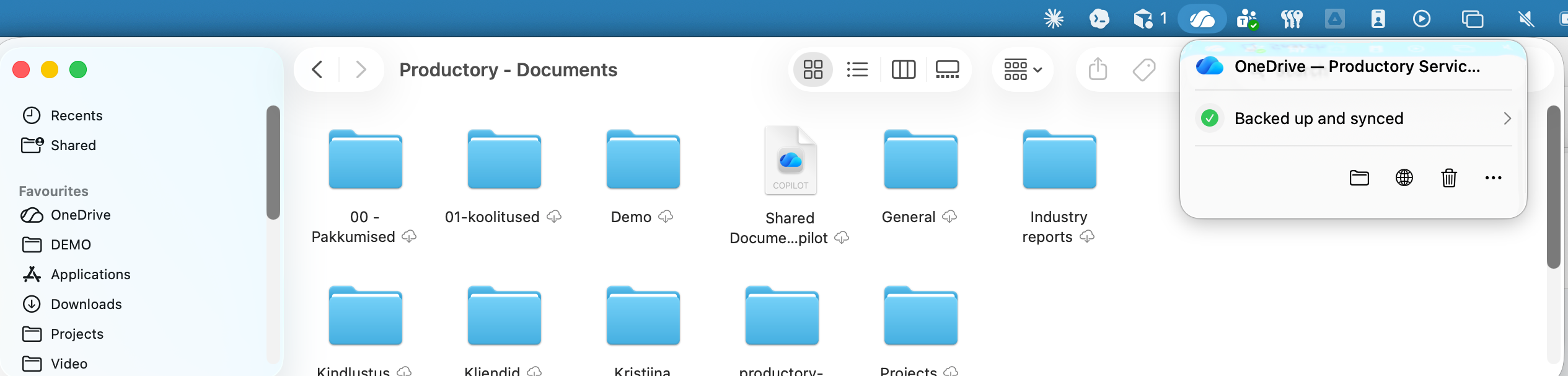
Piezīme: vecākās macOS versijās (pirms 12.1) pirms sinhronizācijas OneDrive iestatījumos jāieslēdz "Files On-Demand". Windows un jaunākajā macOS tas ir ieslēgts pēc noklusējuma.
Google Drive
Lejupielādējiet Google Drive for desktop no google.com/drive/download (.exe Windows, .dmg Mac), palaidiet instalēšanu un pierakstieties ar savu Google kontu.
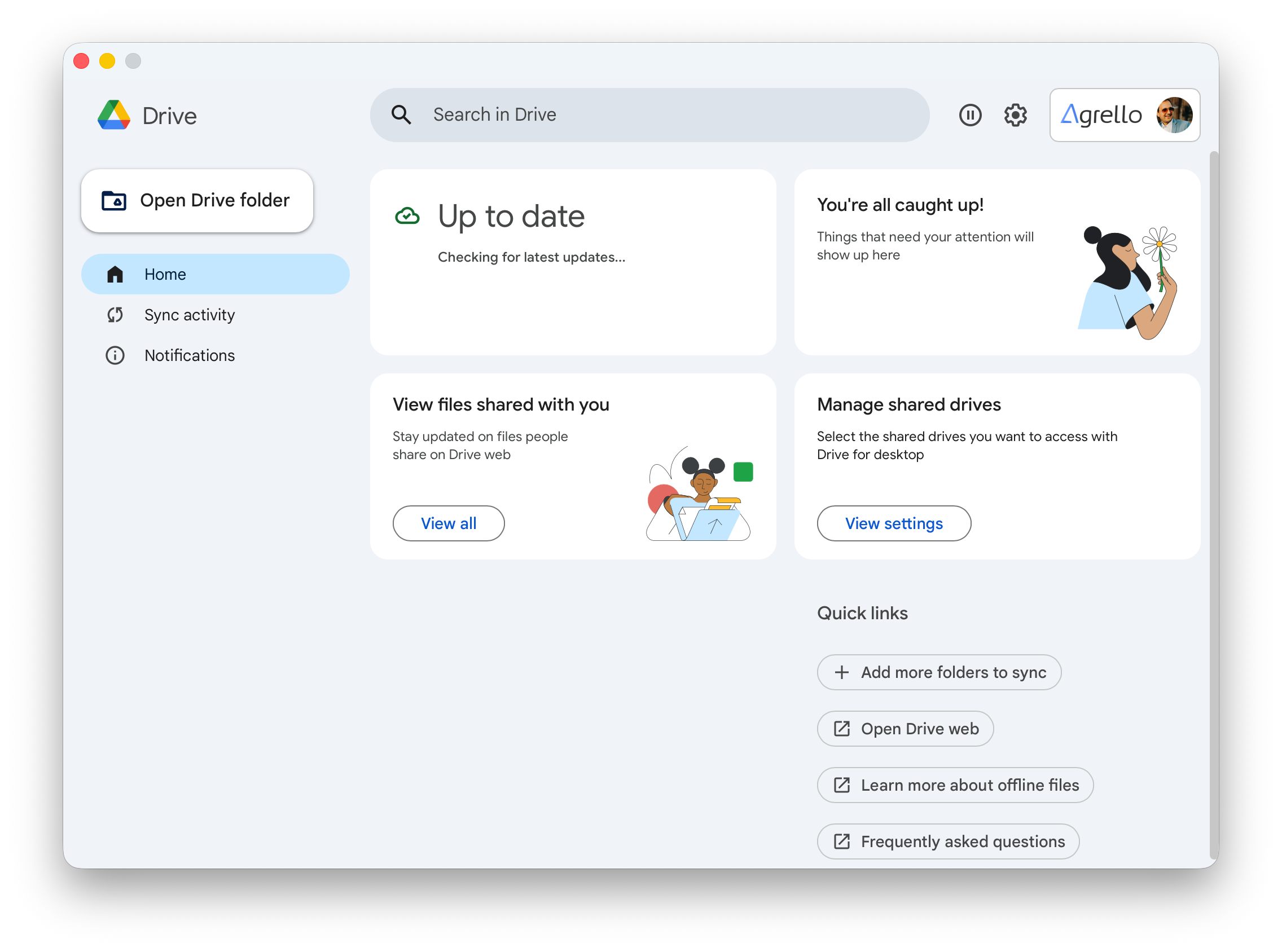
Pēc instalēšanas File Explorer vai Finder parādās atrašanās vieta ar nosaukumu Google Drive, kurā ir "My Drive" un "Shared drives" (koplietotie diski).
Google Drive piedāvā divus režīmus:
- Straumēšana — faili atrodas tikai mākonī un tiek lejupielādēti, kad tos atverat. Ietaupa diska vietu.
- Spoguļošana (mirroring) — faili tiek glabāti gan datorā, gan mākonī un ir pieejami arī bezsaistē.
Dropbox
Lejupielādējiet Dropbox darbvirsmas lietotni no dropbox.com/install, palaidiet instalēšanas failu un pierakstieties.
Pēc instalēšanas File Explorer vai Finder parādās Dropbox mape, kā arī neliela Dropbox ikona Windows uzdevumjoslā (vai Mac izvēļņu joslā). Viss, ko darāt šajā mapē — pievienojat, pārdēvējat vai dzēšat —, fonā tiek automātiski sinhronizēts.
Piezīme: ja vēlaties, lai datorā tiktu glabātas tikai dažas mapes, izmantojiet selektīvo sinhronizāciju (selective sync) lietotnes iestatījumos.
Parakstiet dokumentu Agrello
Tiklīdz mākoņa mape ir pieejama datorā, Agrello daļa visiem trim pakalpojumiem ir tieši tāda pati.
-
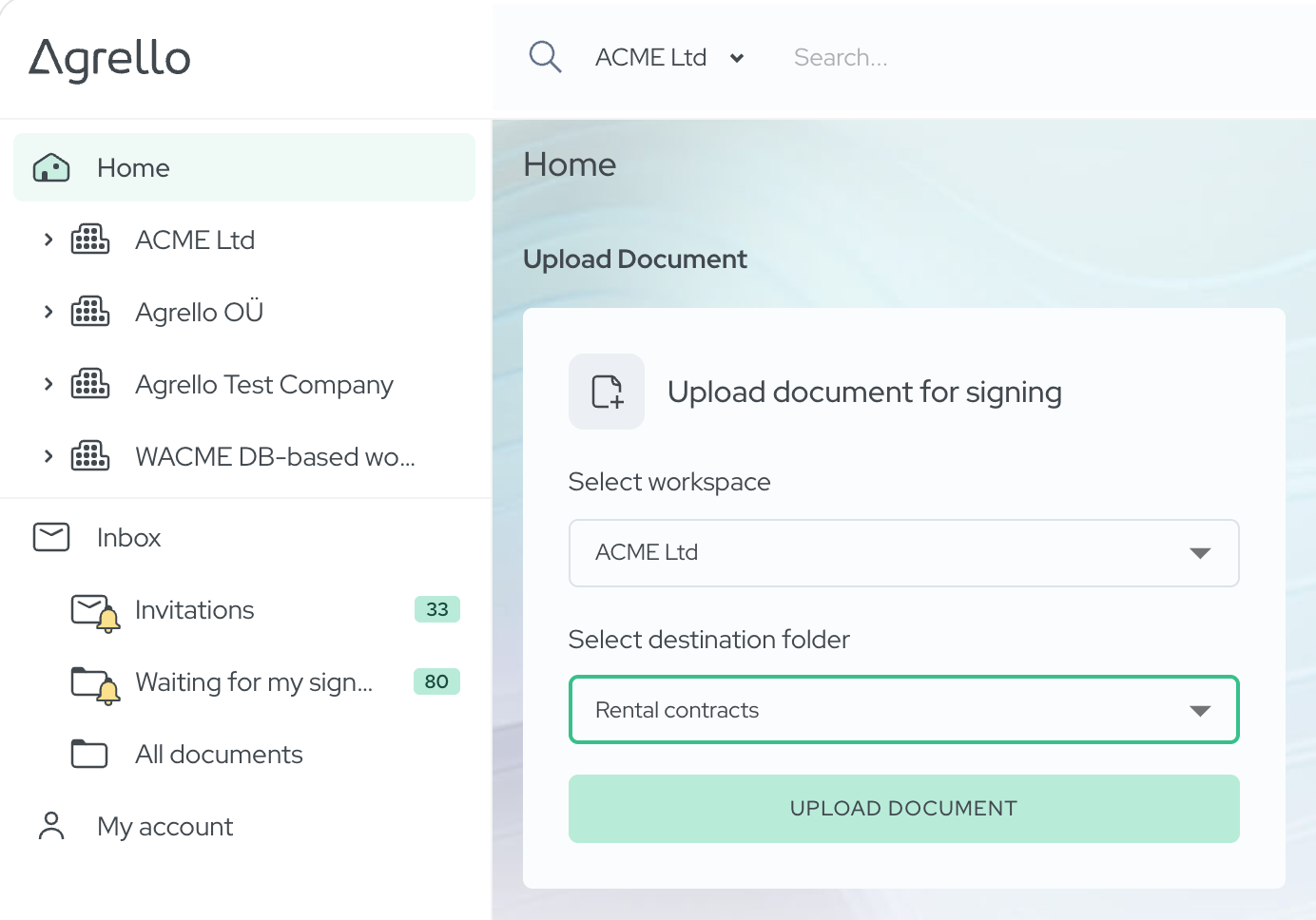
Sadaļā Home izvēlieties darbvietu un Agrello mapi, pēc tam noklikšķiniet uz Upload document.
-
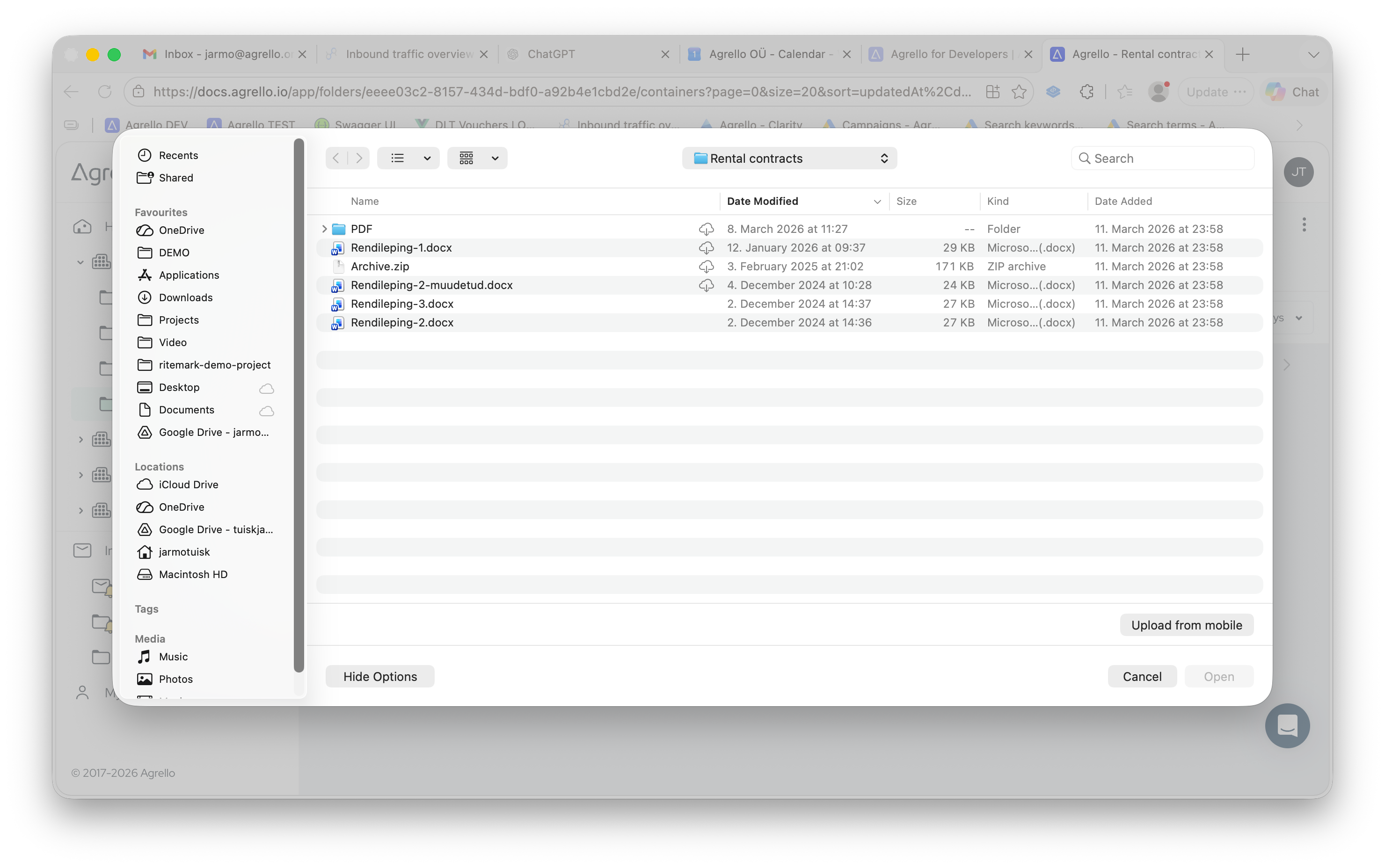
Izvēlieties failu no savas mākoņa mapes — kad atveras sistēmas failu izvēlne, dodieties uz sinhronizēto mākoņa mapi (OneDrive, Google Drive vai Dropbox) un izvēlieties dokumentu.
-
Pievienojiet parakstītājus un nosūtiet parakstīšanai. Pievienojiet puses un nosūtiet dokumentu parakstīšanai ar kvalificētu metodi — Smart-ID, Mobile-ID, ID-karti vai eParaksts mobile.
-
Lejupielādējiet parakstīto dokumentu atpakaļ tajā pašā mapē. Kad dokuments ir parakstīts, lejupielādējiet gatavo failu tajā pašā sinhronizētajā mākoņa mapē. Lietotne to automātiski sinhronizē ar mākoni, tāpēc parakstītā versija uzreiz atrodas pareizajā vietā un ir redzama visai komandai.
Kāpēc tas ir labāk nekā lejupielāde un atkārtota augšupielāde
Manuālas lejupielādes un atkārtotas augšupielādes gadījumā vienmēr pastāv risks, ka dokumenta nepilnīga kopija paliek datora lejupielāžu mapē un kādam vēlāk parakstītā versija jāpārvieto pareizajā mākoņa mapē. Strādājot tieši no sinhronizētas mapes, šis solis pazūd:
- Viena patiesa kopija — fails vienmēr atrodas tur, kur tam jābūt, gan pirms, gan pēc parakstīšanas.
- Nav nepilnīgu kopiju — nav neskaidrību par to, kura versija ir galīgā.
- Komanda uzreiz redz rezultātu — parakstītais dokuments automātiski sinhronizējas ar mākoni un ir redzams visiem.
Kopsavilkums
Agrello izmantošanai kopā ar SharePoint, Google Drive vai Dropbox nav nepieciešama atsevišķa integrācija — viss, kas vajadzīgs, ir pakalpojuma sniedzēja darbvirsmas lietotne, kas pievieno mākoni datoram kā parastu mapi. Pēc iestatīšanas darbplūsma ir vienkārša: izvēlieties failu no sinhronizētās mapes, parakstiet to Agrello un saglabājiet parakstīto dokumentu atpakaļ tajā pašā mapē.
Ja jums vēl nav Agrello konta, sāciet bezmaksas izmēģinājumu un izmēģiniet to ar savu mākoņa mapi.
Ready to get started?
Join Agrello and manage your contracts the smart way.