Instalē Agrello Word papildinājumu un sāc sūtīt dokumentus e-parakstam tieši no Microsoft Word - soli pa solim iestatīšanas un lietošanas ceļvedis.
Agrello Word papildinājums ļauj nosūtīt dokumentus elektroniskajam parakstam tieši no Microsoft Word. Nav nepieciešams pārslēgties starp lietotnēm - sagatavo dokumentu un nosūti parakstīšanai, neatstājot Word.
Papildinājuma instalēšana
- Atver Microsoft Word
- Dodies uz Insert > Get Add-ins (vai Add-ins atkarībā no Word versijas)
- Meklē Agrello Office veikalā
- Noklikšķini Add, lai instalētu
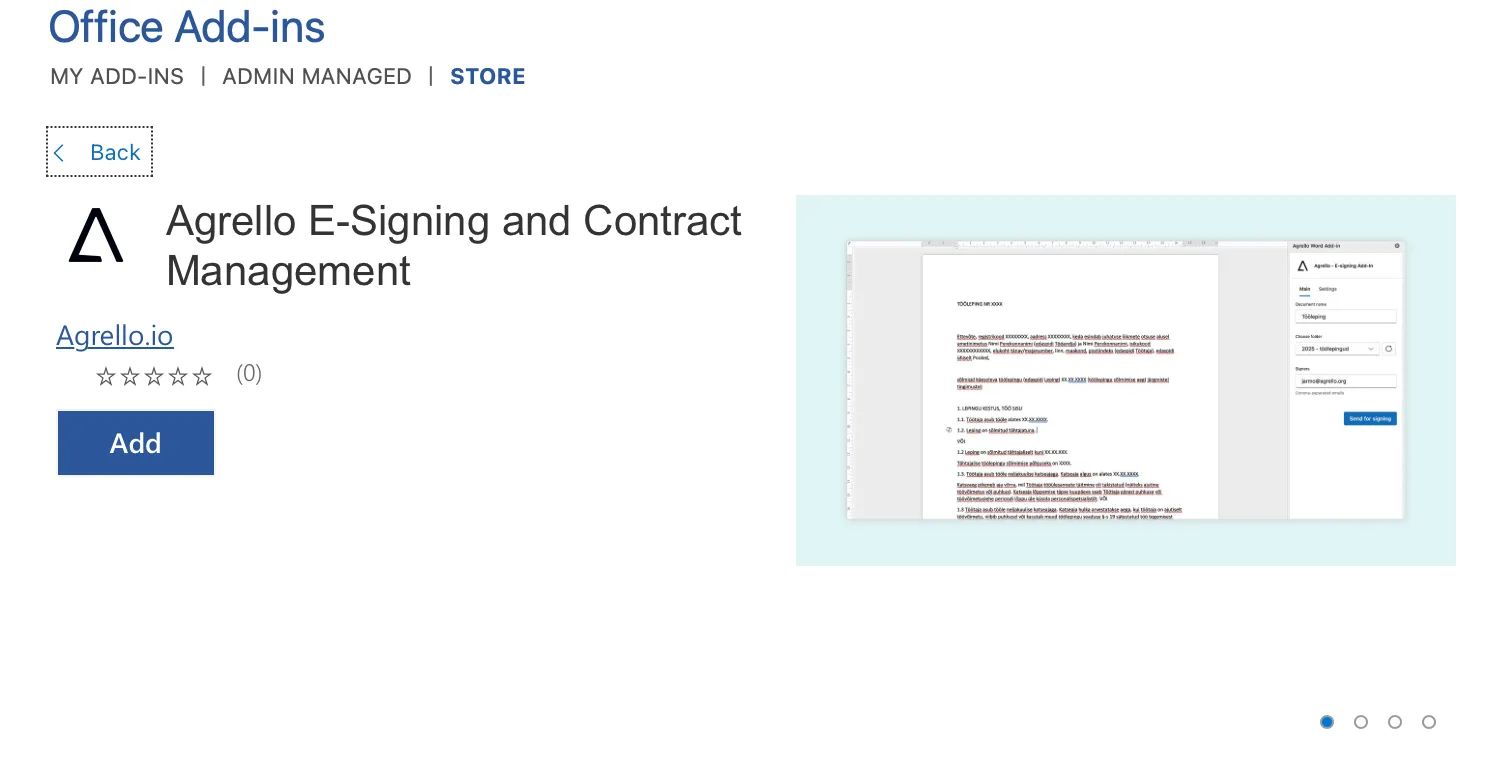
Pēc instalēšanas Agrello poga parādās Home cilnes lentē. Noklikšķini uz tās, lai atvērtu papildinājuma uzdevumu paneli.

Atbalstītās Office versijas
Papildinājums darbojas ar:
- Word operētājsistēmā Windows (Microsoft 365, Word 2016 vai jaunāka)
- Word operētājsistēmā Mac (Microsoft 365, Word 2016 vai jaunāka)
- Word tīmeklī (Edge, Chrome, Safari)
- Word iPad ierīcē
API akreditācijas datu iestatīšana
Pirms dokumentu nosūtīšanas ir jāpievieno papildinājums savam Agrello darba telpai.
1. solis: Iegūsti akreditācijas datus
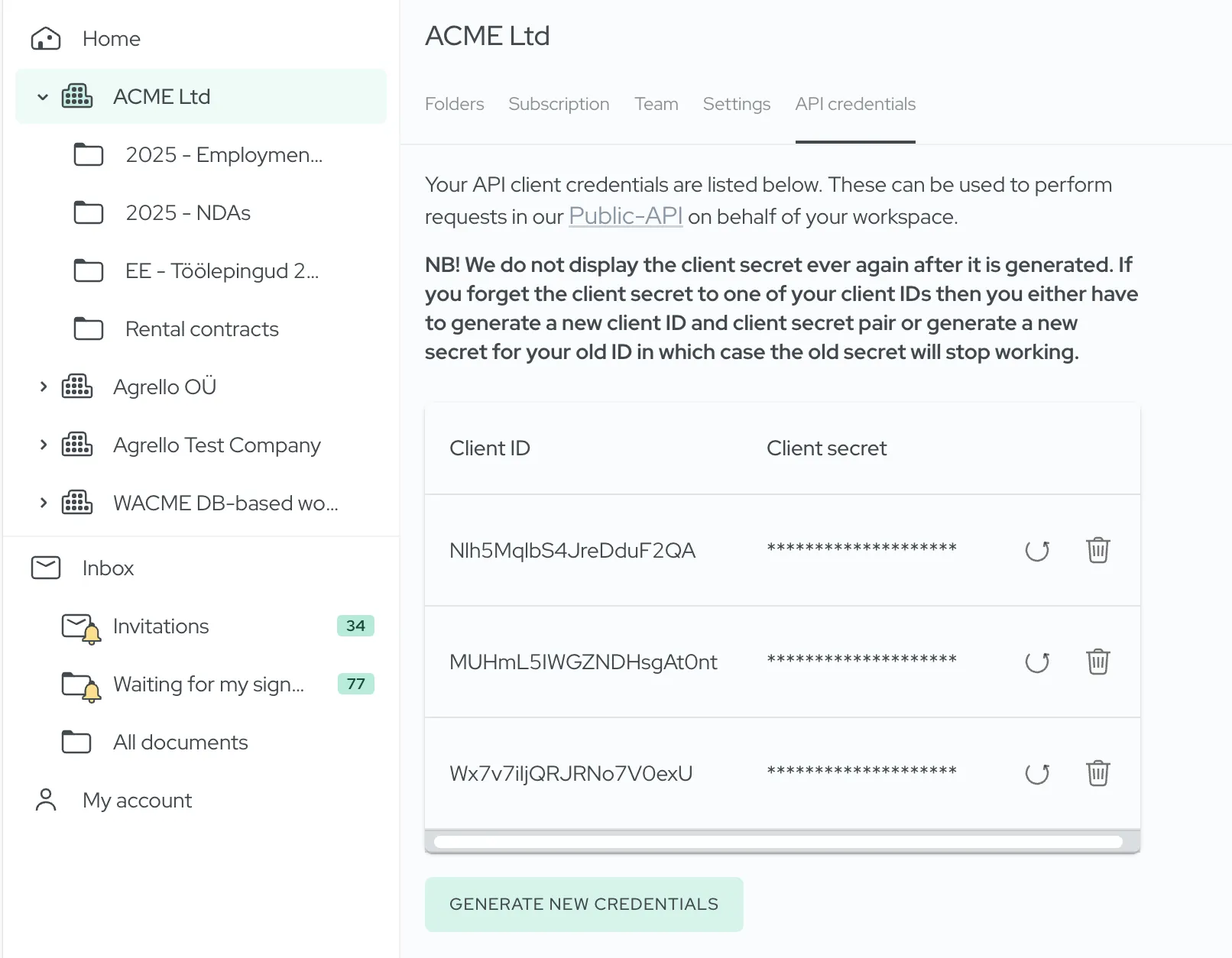
- Piesakies savā Agrello kontā docs.agrello.io
- Dodies uz Workspace > API credentials
- Ģenerē vai nokopē savu Client ID un Client Secret
Nav Agrello konta? Reģistrējies bez maksas.
2. solis: Pievieno papildinājumu
- Atver Agrello papildinājumu Word (noklikšķini uz Agrello pogas Home cilnē)
- Ievadi savu Client ID un Client Secret
- Noklikšķini Connect
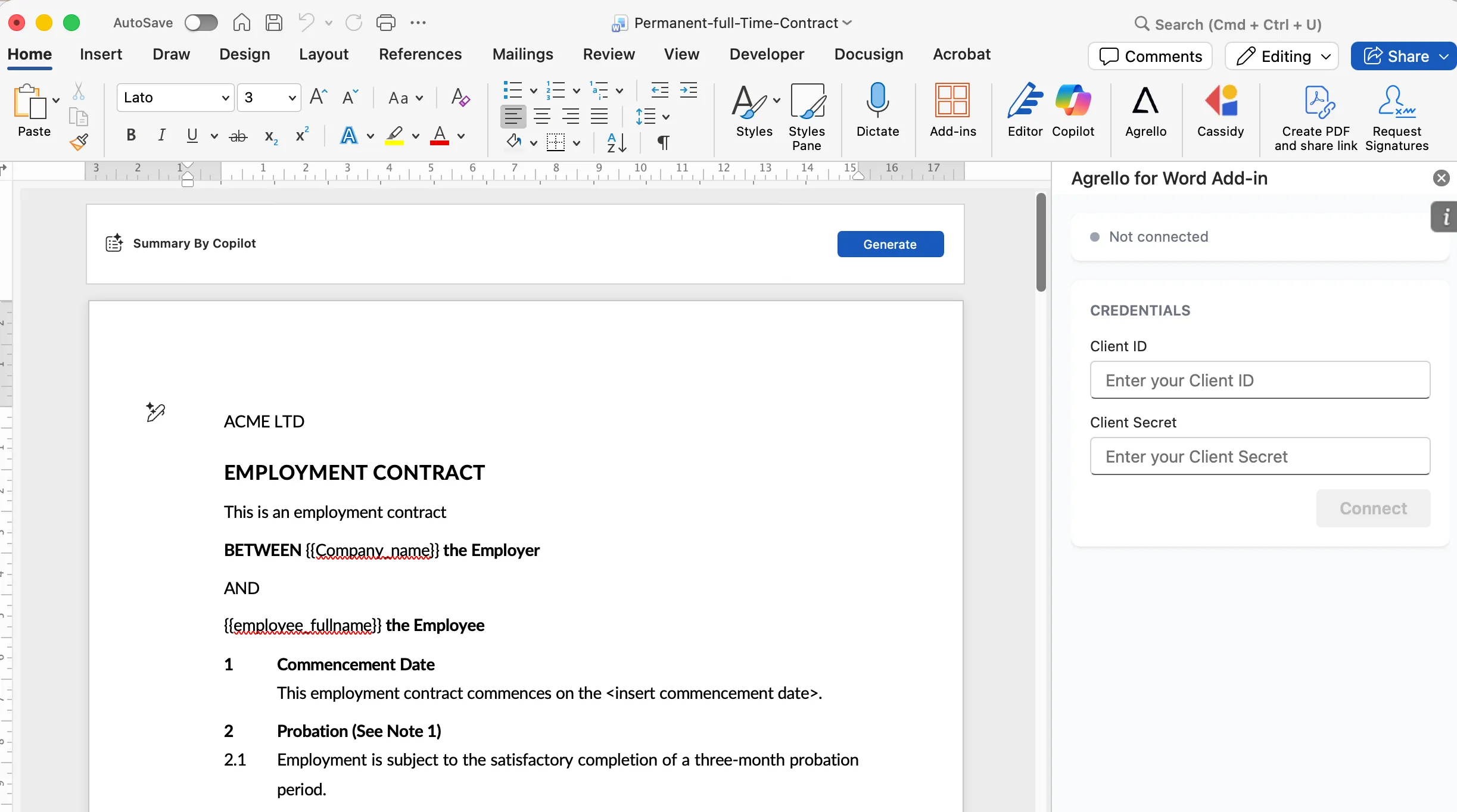
Pēc savienošanas papildinājuma augšdaļā statusa joslā parādās tavas darba telpas nosaukums. Lai atvienotos vai mainītu darba telpu, noklikšķini uz izrakstīšanās ikonas blakus darba telpas nosaukumam.
Dokumenta nosūtīšana parakstīšanai
1. solis: Pabeidz dokumentu
Pārliecinies, ka tavs Word dokuments ir pabeigts un gatavs parakstīšanai.
2. solis: Konfigurē parakstīšanas iestatījumus
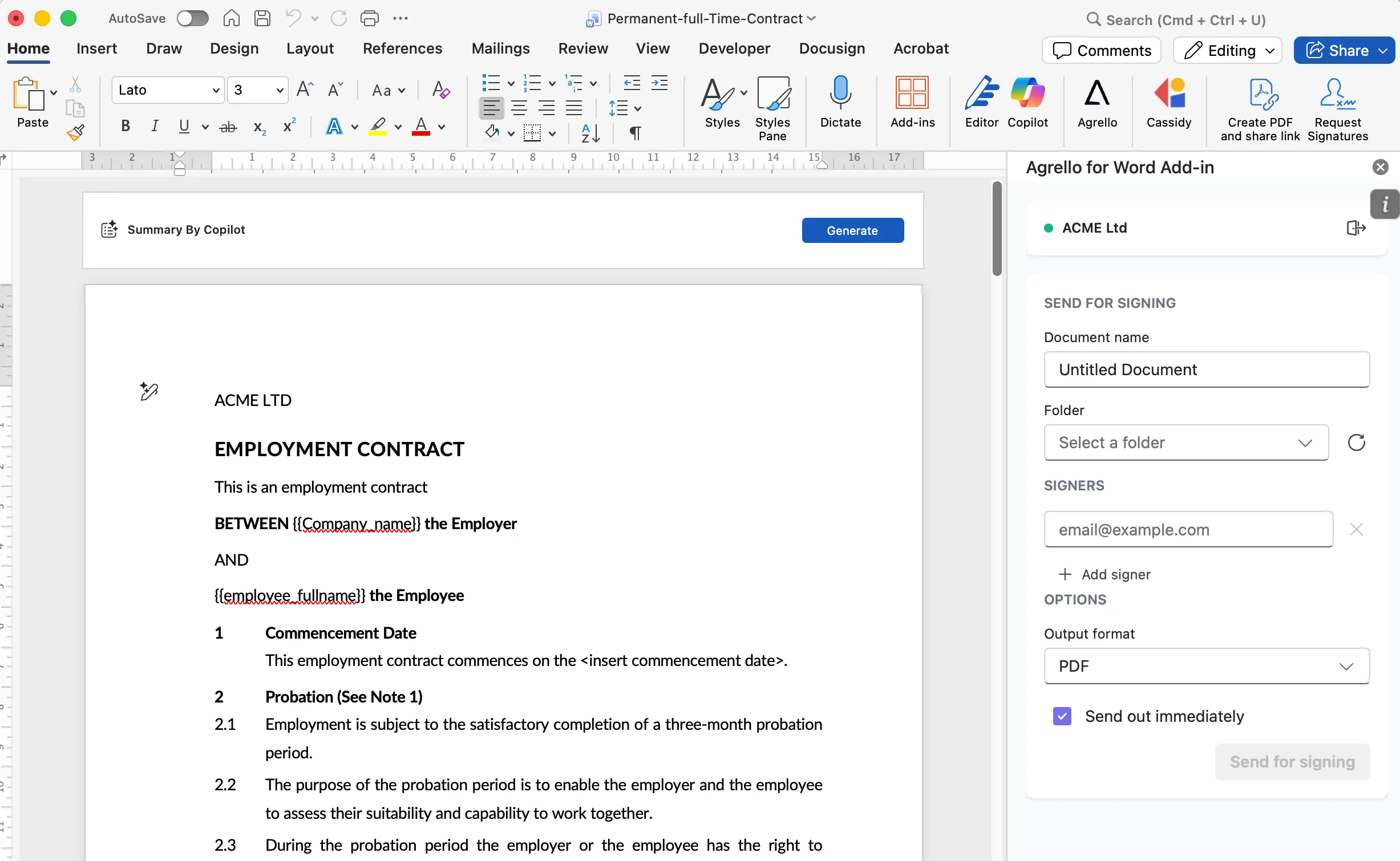
Papildinājuma uzdevumu panelī aizpildi šādus laukus:
Dokumenta nosaukums - Piešķir dokumentam skaidru nosaukumu.
Agrello mape - Izvēlies mapi, kurā vēlies saglabāt dokumentu. Noklikšķini Refresh, lai atjauninātu mapju sarakstu.
Parakstītāji - Noklikšķini Add Signer katram parakstītājam. Ievadi viņu e-pasta adresi. Iepriekš izmantotās adreses tiek piedāvātas rakstīšanas laikā. Noņem parakstītājus ar X pogu.
Izvades formāts - Izvēlies parakstītā dokumenta formātu:
- PDF - Standarta formāts plašākai saderībai
- ASiCE - ES eIDAS saderīgs konteinera formāts
- EDOC - Latvijas kvalificētā elektroniskā paraksta formāts
- ADOC-B - Lietuvas kvalificētā elektroniskā paraksta formāts
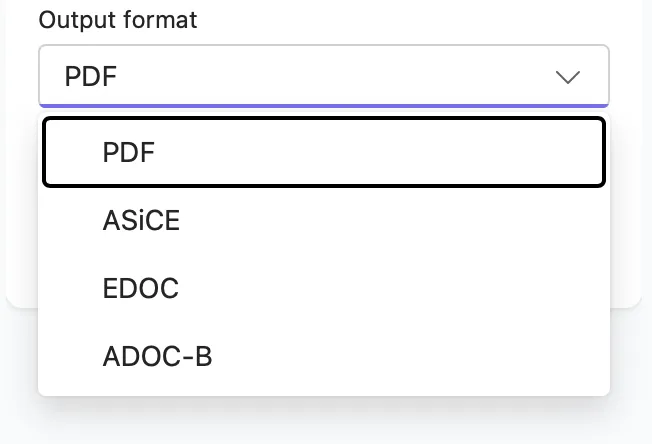
Lai uzzinātu vairāk par izvades formātiem, skati Pareizā izvades formāta izvēle.
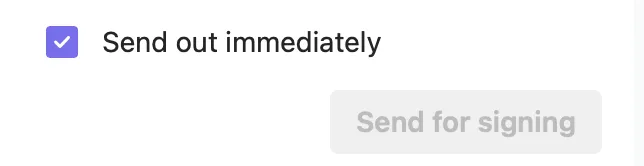
Sūtīšanas opcijas - Ieslēdz Send out immediately, lai nosūtītu dokumentu parakstītājiem nekavējoties. Ja tas ir izslēgts, dokuments tiek saglabāts Agrello kā melnraksts.
3. solis: Nosūti parakstīšanai
- Pārskatī visus iestatījumus
- Noklikšķini Send for signing
- Gaidi apstiprinājuma ziņojumu
- Noklikšķini Open in Agrello, lai apskatītu dokumentu savā darba telpā
4. solis: Seko līdzi progresam
Piesakies savā Agrello kontā, lai sekotu līdzi parakstīšanas progresam. Tu saņemsi e-pasta paziņojumus, kad parakstītāji pabeigs savas darbības.
Bieži uzdotie jautājumi
Vai man ir nepieciešams Agrello konts?
Jā. Tev ir nepieciešams aktīvs Agrello konts ar API akreditācijas datiem. Reģistrējies bez maksas.
Kādus failu formātus papildinājums atbalsta?
Papildinājums darbojas ar standarta Word dokumentiem (.docx). Tavs dokuments tiek konvertēts izvēlētajā izvades formātā (PDF, ASiCE, EDOC vai ADOC-B) pēc parakstīšanas.
Cik parakstītājus es varu pievienot?
Papildinājumā nav tehniska ierobežojuma. Parakstītāju skaits ir atkarīgs no tava Agrello abonēšanas plāna.
Vai mani dati ir drošībā?
Visa saziņa izmanto HTTPS un OAuth 2.0 šifrēšanu. Agrello atbilst GDPR un eIDAS prasībām.
Vai es varu izmantot papildinājumu bezsaistē?
Nē. Autentifikācijai un dokumentu augšupielādei ir nepieciešams interneta savienojums.
Vai es varu rediģēt dokumentu pēc nosūtīšanas?
Nē. Pēc nosūtīšanas uz Agrello dokuments ir bloķēts parakstīšanai. Ja nepieciešams veikt izmaiņas, vispirms saglabā to kā melnrakstu.
Kā atjaunināt API akreditācijas datus?
- Noklikšķini uz disconnect ikonas papildinājuma statusa joslā
- Ievadi jauno Client ID un Client Secret
- Noklikšķini Connect
Problēmu novēršana
Ja rodas kļūdas:
- Pieraksti precīzu kļūdas ziņojumu
- Ieslēdz atkļūdošanas režīmu: atver pārlūkprogrammas izstrādātāju konsoli un palaid
localStorage.setItem('agrelloDebugMode', 'true'), pēc tam pārlādē papildinājumu - Blakus sūtīšanas pogai parādīsies Debug poga - izmanto to detalizētu žurnālu kopēšanai
- Sazinies ar support@agrello.io, norādot kļūdas informāciju un atkļūdošanas žurnālus
Ready to get started?
Join Agrello and manage your contracts the smart way.