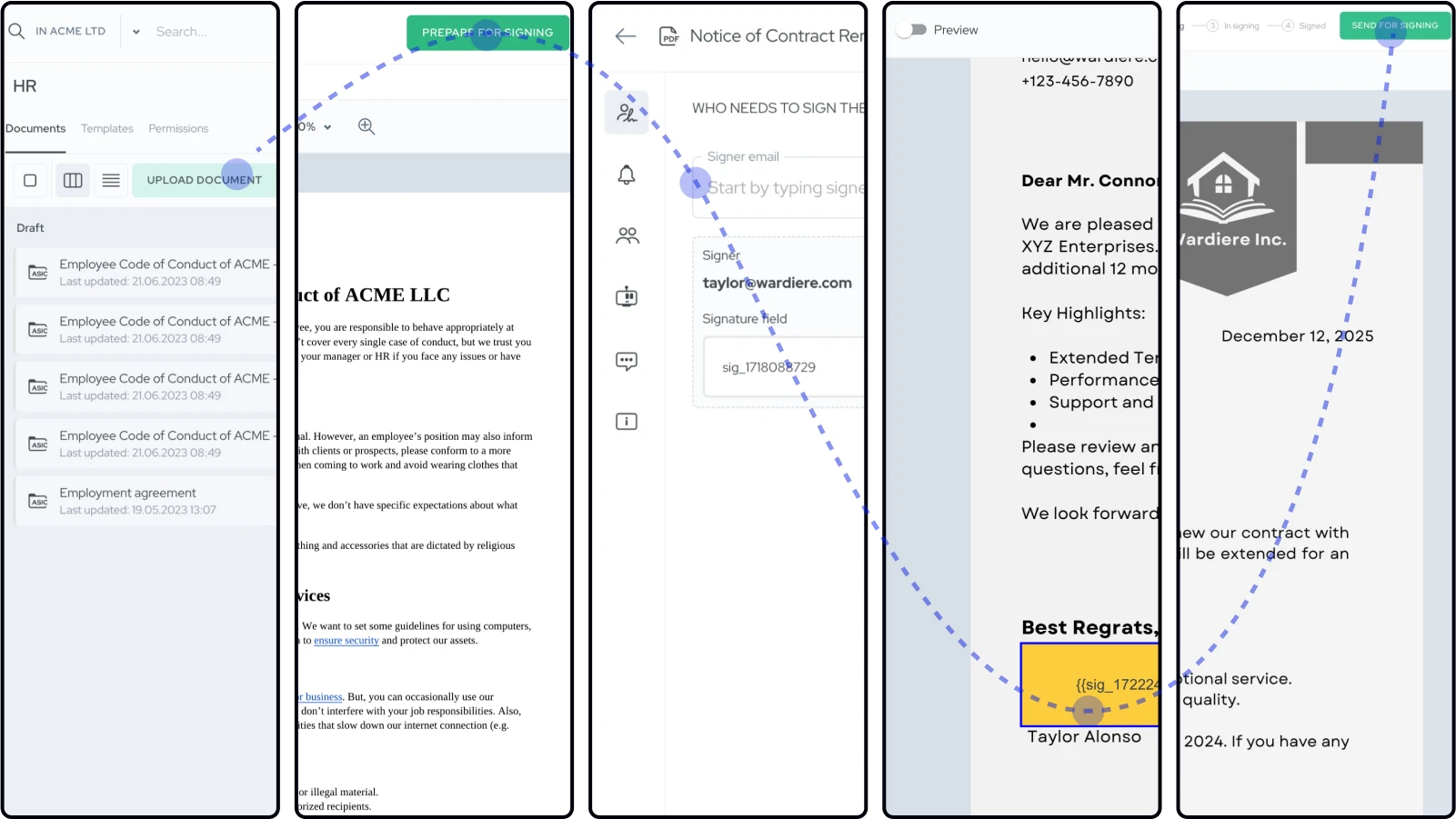
Zarządzanie cyklem życia dokumentu głównego od stworzenia wersji roboczej po zbieranie podpisów. Naucz się przygotowywać dokumenty, zarządzać sygnatariuszami, wysyłać przypomnienia i efektywnie śledzić realizację.
Każdy dokument przechodzi przez przejrzysty cykl życia. Przygotuj, przygotuj, wyślij, podpisz — w każdym stanie dostępne są określone działania. Zrozumienie tego przepływu pomaga efektywnie zarządzać umowami.
Stany cyklu życia dokumentu
Dokumenty przechodzą przez cztery stany. Każdy stan reprezentuje miejsce, w którym znajduje się dokument w procesie podpisywania.

Wersja robocza: Tworzysz i edytujesz dokument. Pliki mogą się zmieniać. Treść nie jest ostateczna.
Przygotowanie do podpisania: Dodajesz osoby podpisujące i konfigurujesz przepływ pracy podpisywania. Pliki są zablokowane, ale konfiguracja osoby podpisującej jest kontynuowana.
Podpisywanie: Zaproszenia wysłane. Czekam na podpisy. Śledzisz postępy i wysyłasz przypomnienia.
Podpisano: Wszystkie podpisy zebrane. Dokument niezmienny. Każdy ma podpisane kopie.
Stan projektu
Od tego zaczynają się dokumenty. Przesyłasz pliki, edytujesz treść i porządkujesz, zanim zaangażujesz sygnatariuszy.
Co możesz zrobić:
- Edytuj treść dokumentu (w przypadku szablonów edytowalnych)
- Prześlij lub zamień pliki
- Dodaj lub usuń pliki (kontenery ASIC)
- Przenoś dokumenty pomiędzy folderami
- W razie potrzeby usuń dokumenty
- Skonfiguruj pola do wypełnienia
Kiedy używać wersji roboczej: Pracuj na warunkach umowy. Sfinalizuj język. Przed przygotowaniem się do podpisów upewnij się, że wszystko jest w porządku.
Idąc dalej: Kliknij „Przygotuj do podpisania”, gdy będziesz gotowy do dodania sygnatariuszy.

Przygotowanie do podpisania państwa
Pliki są blokowane, ale możesz skonfigurować, kto podpisuje i jak.
Dodaj sygnatariuszy: Wprowadź adresy e-mail wszystkich osób, które muszą się podpisać. Dodaj je pojedynczo lub kilka na raz.
Pola podpisu (tylko PDF): Kliknij dokument, pod którym każdy podpisujący powinien się podpisać. Umieść precyzyjnie pola podpisów.
Ustaw wymagania dotyczące podpisu: Wybierz, czy podpisujący muszą używać kwalifikowanych podpisów elektronicznych lub czy działa jakakolwiek metoda podpisu.
Skonfiguruj kolejność podpisywania:
- Równolegle: Wszyscy sygnatariusze otrzymują zaproszenia jednocześnie. Każdy może podpisać się jako pierwszy.
- Sekwencja: Sygnatariusz 2 zostaje zaproszony dopiero po ukończeniu przez Sygnatariusza 1. Wymusza hierarchie zatwierdzania.
Dostosuj e-maile z zaproszeniami: Dodaj osobistą wiadomość wyjaśniającą, co wymaga podpisania i do kiedy.

Powrót do wersji roboczej: Chcesz edytować pliki? Kliknij „Przywróć wersję roboczą”. Wprowadź zmiany. Następnie ponownie „Przygotuj się do podpisania”.
Wysyłanie: Zielony przycisk „Wyślij do podpisania” powoduje natychmiastowe wysłanie zaproszeń do wszystkich sygnatariuszy.
W stanie podpisania
Zaproszenia wysłane. Teraz możesz śledzić postępy i zarządzać procesem.

Śledzenie postępu
Wyświetl status pojedynczego dokumentu: Otwórz dowolny dokument. Sprawdź status każdego podpisującego — podpisany lub oczekujący. Wyświetl sygnatury czasowe ukończonych podpisów.
Widok Kanban przedstawia potok: Dokumenty pojawiają się w kolumnie „W trakcie podpisywania”. Count informuje, ile osób oczekuje na podpisy.
Wskaźniki postępu: „2 z 3 podpisanych” pokazuje dokładnie, na czym stoisz.
Wysyłanie przypomnień
Przypomnienia indywidualne: Kliknij menu rozwijane obok nazwiska oczekującego podpisującego. Wybierz opcję „Wyślij ponownie zaproszenie”. Otrzymują nową wiadomość e-mail.
Przypomnienia zbiorcze: Przełącz do widoku Kanban. Wybierz wiele dokumentów „Podpisywanie” za pomocą pól wyboru. Kliknij przycisk „Przypomnij o podpisaniu” u góry. System wysyła przypomnienia do wszystkich oczekujących podpisów w wybranych dokumentach.
Czas przypomnienia: Odczekaj 2-3 dni przed pierwszym przypomnieniem. Co tydzień sprawdzaj pilne dokumenty. Brak ograniczeń systemowych dotyczących częstotliwości przypomnień — kieruj się oceną.
Dodawanie większej liczby sygnatariuszy
Zorientowałeś się, że ktoś inny musi podpisać? Kliknij „Dodaj podpisującego” podczas podpisywania. Natychmiast otrzymują zaproszenie. Istniejące podpisy zachowują ważność.
Przypadek użycia: Menedżer podpisuje umowę o pracę. Zdajesz sobie sprawę, że potrzebujesz także zgody dyrektora generalnego. Dodaj dyrektora generalnego jako dodatkowego sygnatariusza. Zachował się podpis menadżera. Dyrektor generalny podpisuje, gdy jest gotowy.
Usuwanie zaproszeń
Zmieniłeś zdanie na temat osoby podpisującej? Usuń zaproszenie tej osoby, jeśli jeszcze się nie podpisała. Po podpisaniu usunięcie jest niemożliwe – podpis jest prawnie wiążący.
Podpisane państwo
Zebrano wszystkie wymagane podpisy. Dokument staje się niezmienny.
Co dzieje się automatycznie:
- System generuje pliki końcowe (w formacie PDF, ASIC lub EDOC)
- Wszyscy sygnatariusze otrzymują podpisane kopie pocztą elektroniczną
- Ścieżka audytu blokuje się na stałe
- Dokument zostaje przeniesiony do kolumny „Podpisano” w Kanbanie
Co możesz zrobić:
- Pobierz podpisane dokumenty
- Zobacz pełną ścieżkę audytu
- Eksportuj dane formularza do pliku CSV (jeśli dokument zawierał pola do wypełnienia)
- Przejdź do różnych folderów w celu organizacji
- Zapisz jako szablon do wykorzystania w przyszłości
- Zaznacz status umowy (aktywna, wygasła, zakończona)
Czego nie możesz zrobić:
- Modyfikuj treść
- Usuń podpisy
- Zmień sygnatariuszy
Niezmienność chroni ważność prawną. Obie strony podpisały dokładnie tę treść. Żadne zmiany nie są dozwolone.
Zarządzanie widokami Kanban
Agrello wykorzystuje kolumny Kanban do wizualizacji przepływu dokumentów.
Cztery kolumny:
- Wersja robocza (dokumenty w trakcie tworzenia)
- Przygotowanie do podpisania (dodawanie sygnatariuszy)
- W podpisie (oczekuje na podpisy)
- Podpisano (kompletny)
Liczba dokumentów: Każda kolumna pokazuje sumę. „11 z 11” oznacza 11 dokumentów w tym stanie.
Przenoszenie dokumentów: Dokumenty przemieszczają się automatycznie. Wersja robocza → kliknij „Przygotuj” → Przygotowanie. Przygotowanie → kliknij „Wyślij” → Podpisywanie. W podpisie → wszystkie podpisy → Podpisano.
Wizualne śledzenie przepływu pracy: Zobacz na pierwszy rzut oka, gdzie wszystko stoi. Zidentyfikuj wąskie gardła. Szybko znajduj zablokowane dokumenty.
Najlepsze praktyki
Przygotuj się dokładnie: Poświęć czas na przygotowania do podpisania. Dokładnie sprawdź e-maile osób podpisujących. Sprawdź pozycje pól podpisu. Wychwytuj błędy przed wysłaniem.
Użyj przypomnień zbiorczych: Koniec tygodnia, przejrzyj kolumnę „Podpisywanie”. Wysyłaj zbiorcze przypomnienia do wszystkich oczekujących dokumentów. Oszczędza klikanie każdego z osobna.
Monitoruj regularnie: Sprawdzaj widok Kanban codziennie lub co tydzień, w zależności od wolumenu. Sprawdź dokumenty, które utknęły w podpisie przez wiele dni.
Dodaj kontekst do zaproszeń: Niestandardowe wiadomości w zaproszeniach pomagają sygnatariuszom zrozumieć pilność i cel. „Proszę podpisać tę umowę o pracę do piątku” jest wyraźniejsze niż tekst ogólny.
Organizuj podpisane dokumenty: Przenieś gotowe umowy do odpowiednich folderów – według roku, działu, rodzaju umowy. Nie pozwól, aby wszystko gromadziło się w jednym folderze.
Podpisywanie sekwencyjne, gdy hierarchie mają znaczenie: Stosuj kolejność sekwencyjną w przypadku zatwierdzeń menedżerów przed podpisami pracowników. Uniemożliwia podpisywanie dokumentów przez pracowników przed sprawdzeniem przez menedżera.
Śledź czas realizacji: Zwróć uwagę, które typy dokumentów trwają najdłużej. Zastanów się, czy ulepszenia w przygotowaniu (jaśniejsze instrukcje, lepszy moment przypomnienia) mogłyby pomóc.
Typowe problemy
Osoba podpisująca twierdzi, że nigdy nie otrzymała zaproszenia: Najpierw sprawdź folder ze spamem. Sprawdź, czy adres e-mail jest poprawny (bez literówek). Wyślij ponownie zaproszenie z menu rozwijanego.
Dokument utknął w podpisie od tygodni: Wyślij przypomnienie. Jeśli nadal nie ma odpowiedzi, skontaktuj się z osobą podpisującą bezpośrednio przed Agrello. Niektórzy ludzie potrzebują rozmów telefonicznych, a nie tylko e-maili.
Należy zmienić adres e-mail osoby podpisującej: Nie możesz edytować istniejących osób podpisujących. Usuń zaproszenie (jeśli nie zostało podpisane). Dodaj poprawny adres e-mail jako nowy podpisujący.
Przypadkowo wysłane za wcześnie: Nie ma przycisku „cofnij wysyłanie”. Opcje: Poproś sygnatariuszy, aby zaczekali przed podpisaniem podczas przygotowywania poprawek LUB unieważnij dokument i utwórz poprawioną wersję.
Osoba podpisująca podpisała się błędną metodą podpisu: Jeśli dokument wymaga QES, ale użył podpisu Agrello, system automatycznie go zablokuje. Wymagana poprawna metoda.
Wymaganych jest wiele rund podpisów: Jeśli dokument wymaga zatwierdzenia przez menedżera przed podpisaniem przez HR, użyj kolejności podpisywania sekwencyjnego. Menedżer podpisuje pierwszy. Dział HR otrzymuje zaproszenie dopiero po zakończeniu pracy przez menedżera.
Wskazówki dotyczące wydajności przepływu pracy
Szablonuj wszystko, co jest powtarzalne: Umowy o pracę, NDA, standardowe umowy – jeśli wysyłasz je więcej niż raz, przekonwertuj je na szablony. Oszczędza czas „Szkic” i „Przygotowywanie”.
Przygotowanie zbiorcze: Chcesz wysłać 20 umów o pracę? Użyj zbiorczego tworzenia z szablonu z danymi Excel. Wszystkie 20 pojawia się w sekcji „Przygotowanie do podpisania” i jest gotowe do przejrzenia i wysłania.
Ustaw domyślną kolejność podpisywania: Jeśli Twoje dokumenty zawsze mają ten sam wzór (podpisy pracownika, potem menedżer, potem HR), skonfiguruj tę kolejność domyślnie w szablonach.
Używaj folderów strategicznie: Twórz foldery według etapu cyklu życia lub działu. Przechowuj dokumenty „Podpisywanie” w aktywnych folderach. Przenieś „Podpisano” do folderów archiwalnych.
Przeszkol zespół w zakresie terminów przypomnień: Ustal normy dla zespołu — „Pierwsze przypomnienie wysyłamy po 3 dniach, drugie przypomnienie po 1 tygodniu”. Spójność poprawia wskaźnik ukończenia.
Przejrzyj ścieżki audytu, gdy pojawią się problemy: Jeśli pojawią się spory lub pytania, ścieżka audytu pokazuje dokładnie, co się stało. Kto, kiedy uzyskał dostęp, z jakiego adresu IP i przy użyciu jakiej metody podpisu.
Zacznij korzystać z Agrello
Wypróbuj Agrello i usprawnij zarządzanie umowami.