Синхронізуйте хмарне сховище як локальну теку та підписуйте документи в Agrello прямо з вибору файлів. Посібник для Windows і Mac.
Якщо документи вашої компанії вже зберігаються в SharePoint, Google Drive чи Dropbox, легко припустити, що для їх підписання в Agrello потрібен якийсь спеціальний конектор або інтеграція. Так ви потрапляєте в утомливе коло: завантажуєте файл із хмари, знаходите його, завантажуєте в Agrello, підписуєте, знову завантажуєте підписану версію та вручну переміщуєте її назад у потрібну хмарну теку.
Нічого з цього не потрібно. Ваше хмарне сховище вже є звичайною текою на вашому комп'ютері — ви просто ще не увімкнули його. Усі три великі провайдери пропонують застосунок для робочого столу, який підключає хмару до комп'ютера як локальний диск. Після цього Agrello бачить ці файли через той самий звичайний вибір файлів, що й будь-який інший документ на вашому комп'ютері.
У цій статті показано, як налаштувати синхронізацію в усіх трьох сервісах на Windows і Mac, і як потім підписати документ в Agrello так, щоб підписаний файл автоматично повернувся в хмару.
Основна ідея: хмара як локальний диск
Застосунок синхронізації для робочого столу (OneDrive, Google Drive for desktop або Dropbox) робить одну просту річ: підключає ваше хмарне сховище як окреме розташування в Windows File Explorer або macOS Finder. Файли виглядають так, ніби вони на вашому комп'ютері, хоча насправді зберігаються в хмарі.
Більшість застосунків за замовчуванням використовують потокове передавання ("файли на вимогу"): у теці видно всі файли, але вони завантажуються на комп'ютер лише тоді, коли ви їх відкриваєте. Це звільняє місце на жорсткому диску, але означає, що для доступу потрібне інтернет-з'єднання.
Для Agrello немає різниці, чи передається файл потоково з хмари, чи завантажений на комп'ютер — щойно хмарна тека з'являється у File Explorer чи Finder, ви можете вибрати з неї файл щоразу, коли Agrello відкриває системний вибір файлів.
Налаштуйте синхронізацію (виберіть свій сервіс)
OneDrive / SharePoint
Застосунок OneDrive для робочого столу вбудований у Windows 11. Для Windows 10 або Mac завантажте його з microsoft.com/onedrive та увійдіть за допомогою свого робочого облікового запису.
Щоб синхронізувати бібліотеку документів SharePoint:
-
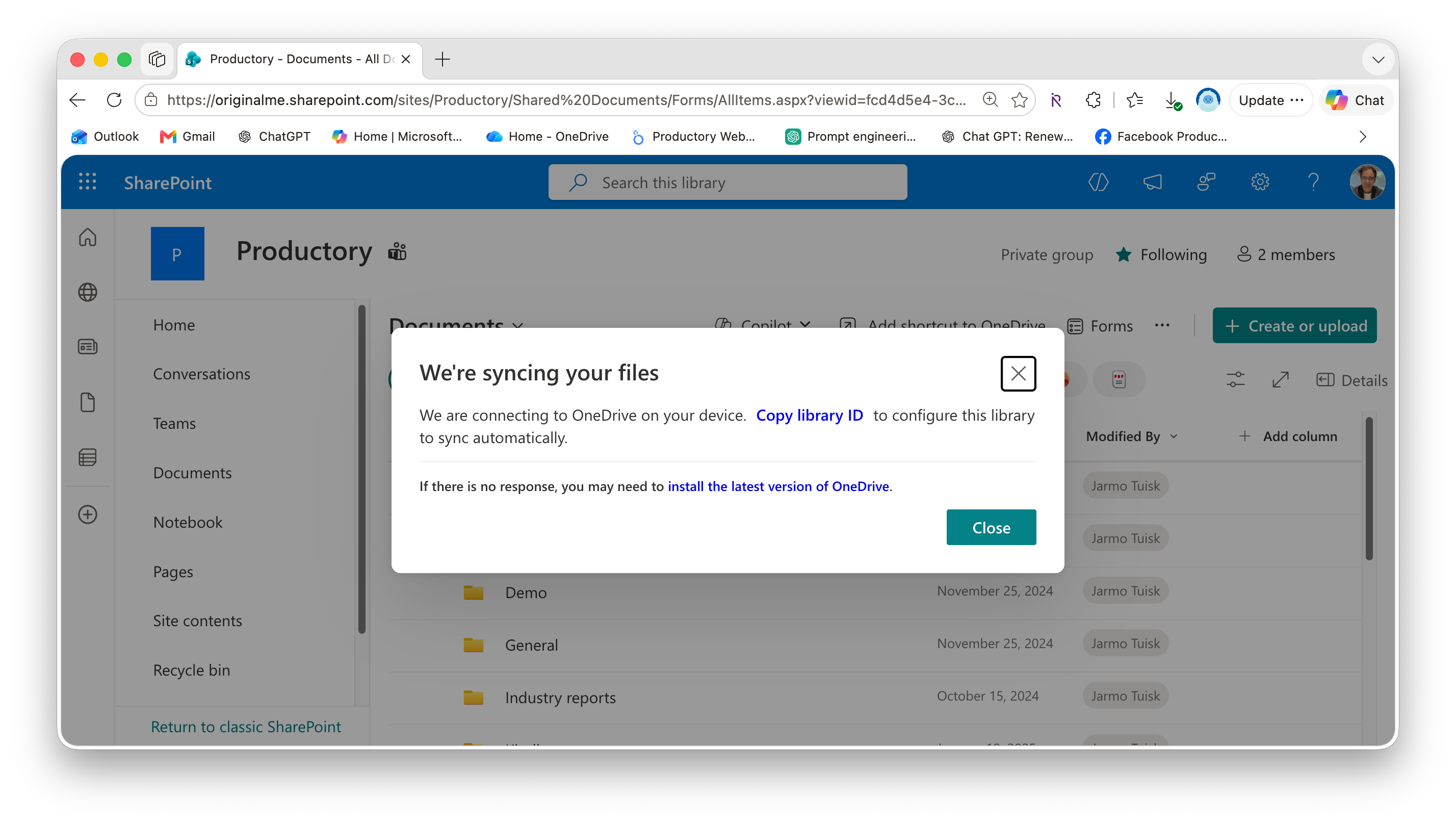
Відкрийте бібліотеку SharePoint у браузері.
-
Натисніть Sync (Синхронізувати) на панелі інструментів.
-
Якщо браузер запитує дозвіл на відкриття OneDrive, підтвердьте його та увійдіть.
Після синхронізації ваші файли SharePoint з'являються у File Explorer (Windows) або Finder (Mac) під назвою вашої організації, кожна бібліотека як окрема підтека.
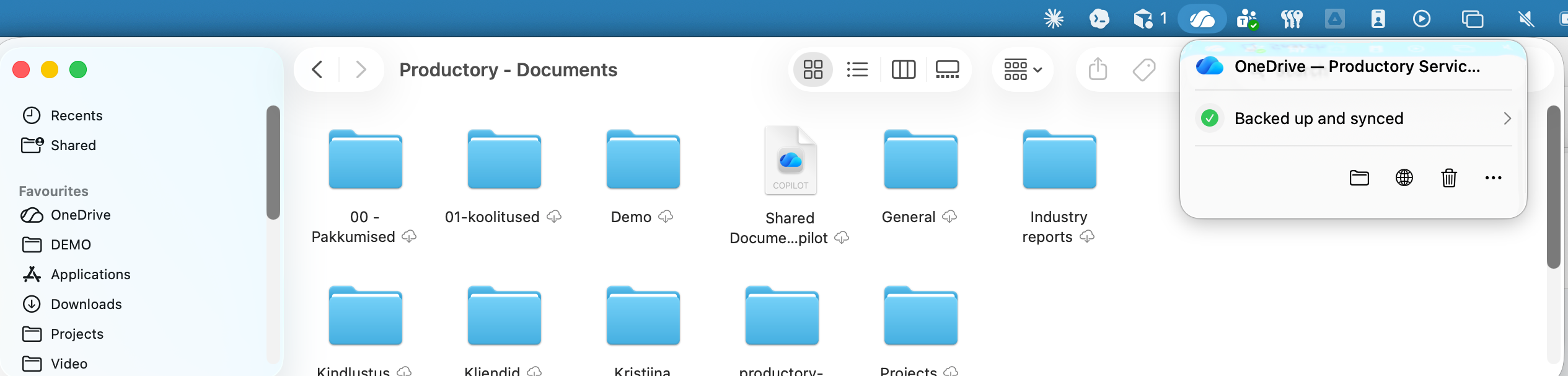
Примітка: у старіших версіях macOS (до 12.1) перед синхронізацією потрібно увімкнути "Files On-Demand" у налаштуваннях OneDrive. У Windows і новіших macOS це ввімкнено за замовчуванням.
Google Drive
Завантажте Google Drive for desktop з google.com/drive/download (.exe для Windows, .dmg для Mac), запустіть інсталяцію та увійдіть за допомогою свого облікового запису Google.
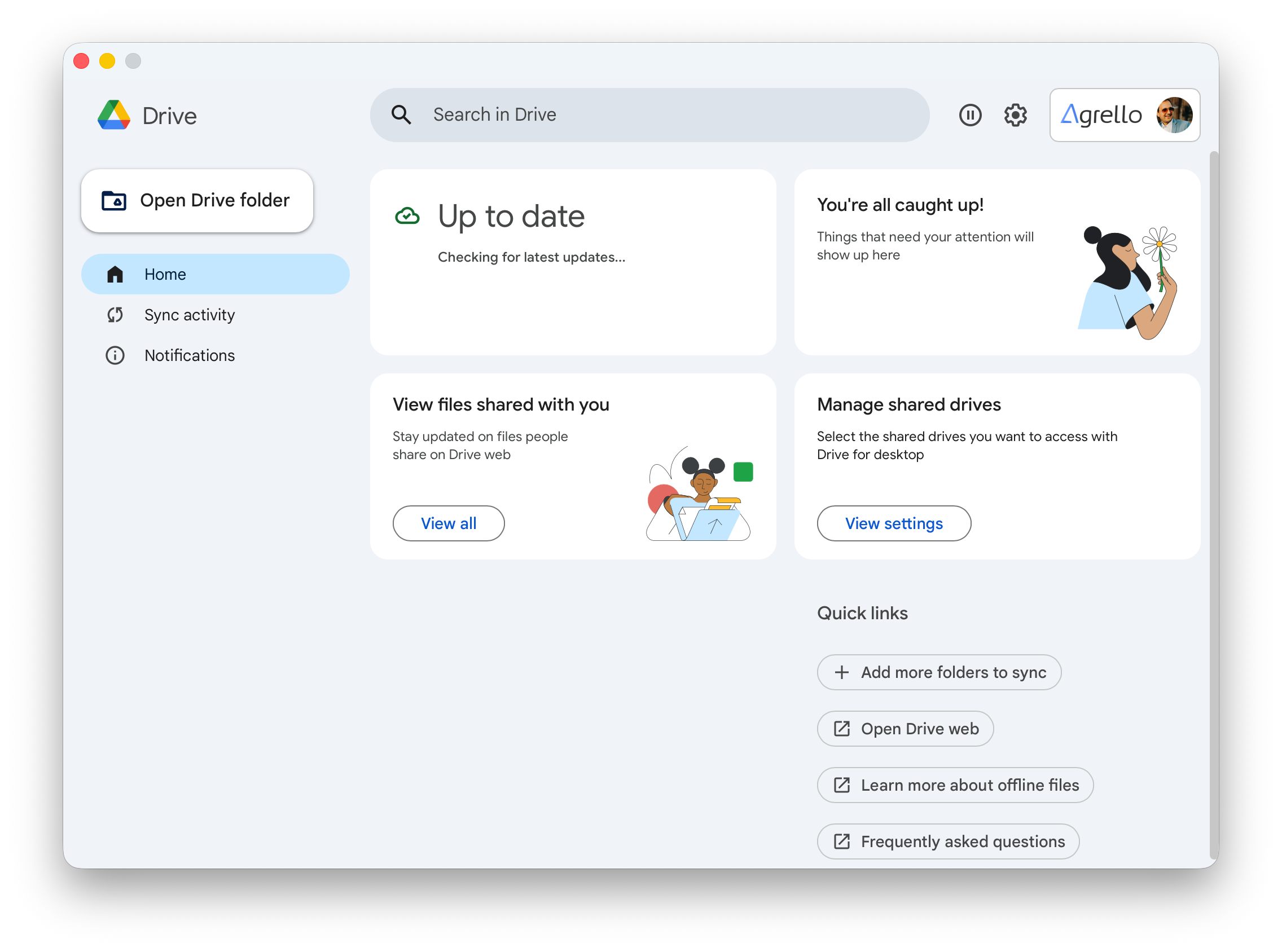
Після інсталяції у File Explorer або Finder з'являється розташування з назвою Google Drive, що містить "My Drive" і "Shared drives" (спільні диски).
Google Drive пропонує два режими:
- Потокове передавання — файли зберігаються лише в хмарі та завантажуються під час відкриття. Економить місце на диску.
- Дзеркалювання (mirroring) — файли зберігаються і на комп'ютері, і в хмарі та доступні офлайн.
Dropbox
Завантажте застосунок Dropbox для робочого столу з dropbox.com/install, запустіть інсталяційний файл та увійдіть.
Після інсталяції у File Explorer або Finder з'являється тека Dropbox, а також невеликий значок Dropbox на панелі завдань Windows (або в рядку меню Mac). Усе, що ви робите в цій теці — додаєте, перейменовуєте чи видаляєте —, автоматично синхронізується у фоновому режимі.
Примітка: якщо ви хочете, щоб на комп'ютері зберігалися лише деякі теки, скористайтеся вибірковою синхронізацією (selective sync) у налаштуваннях застосунку.
Підпишіть документ в Agrello
Щойно хмарна тека з'являється на комп'ютері, частина в Agrello для всіх трьох сервісів абсолютно однакова.
-
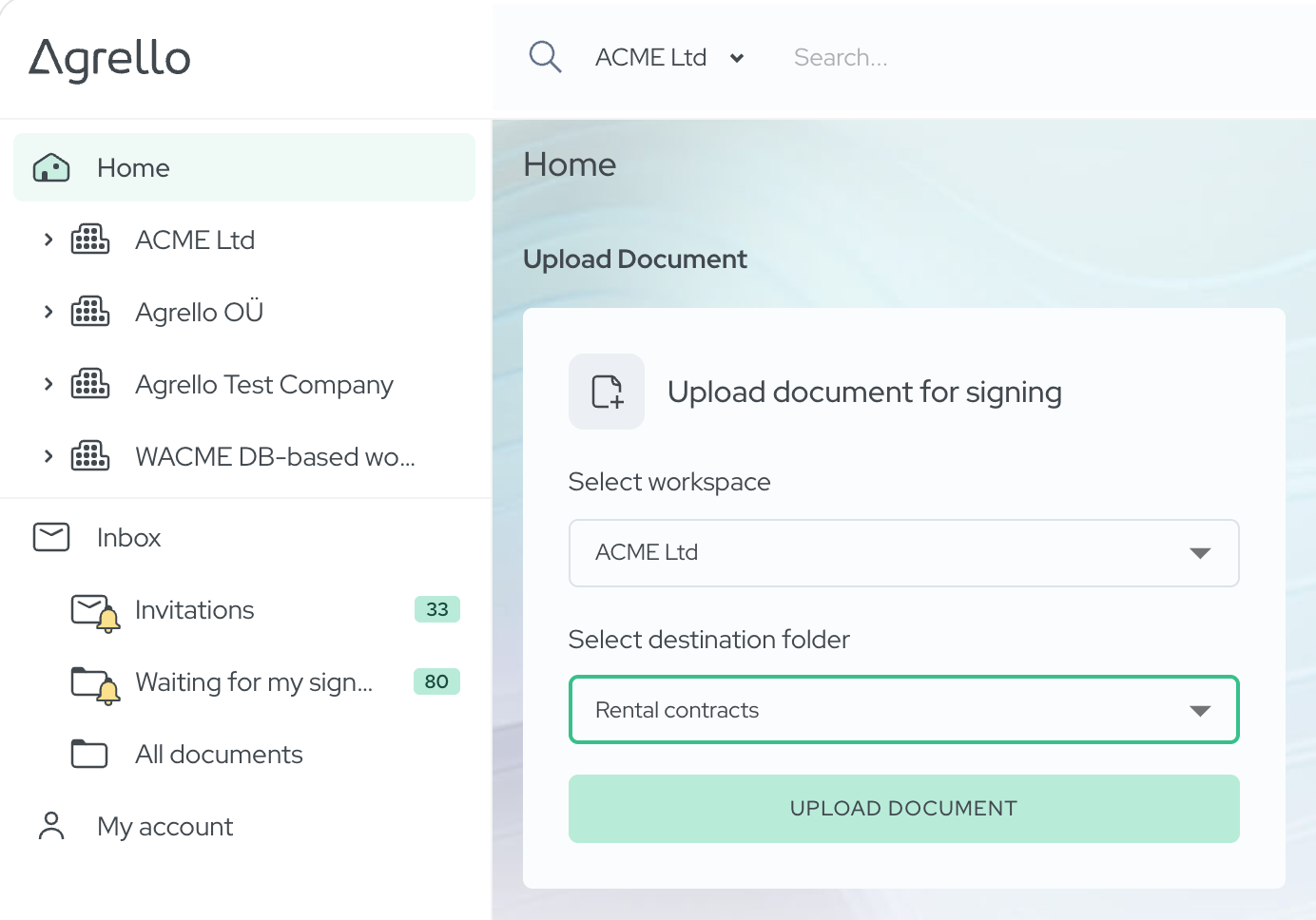
У розділі Home виберіть робочий простір і теку Agrello, потім натисніть Upload document.
-
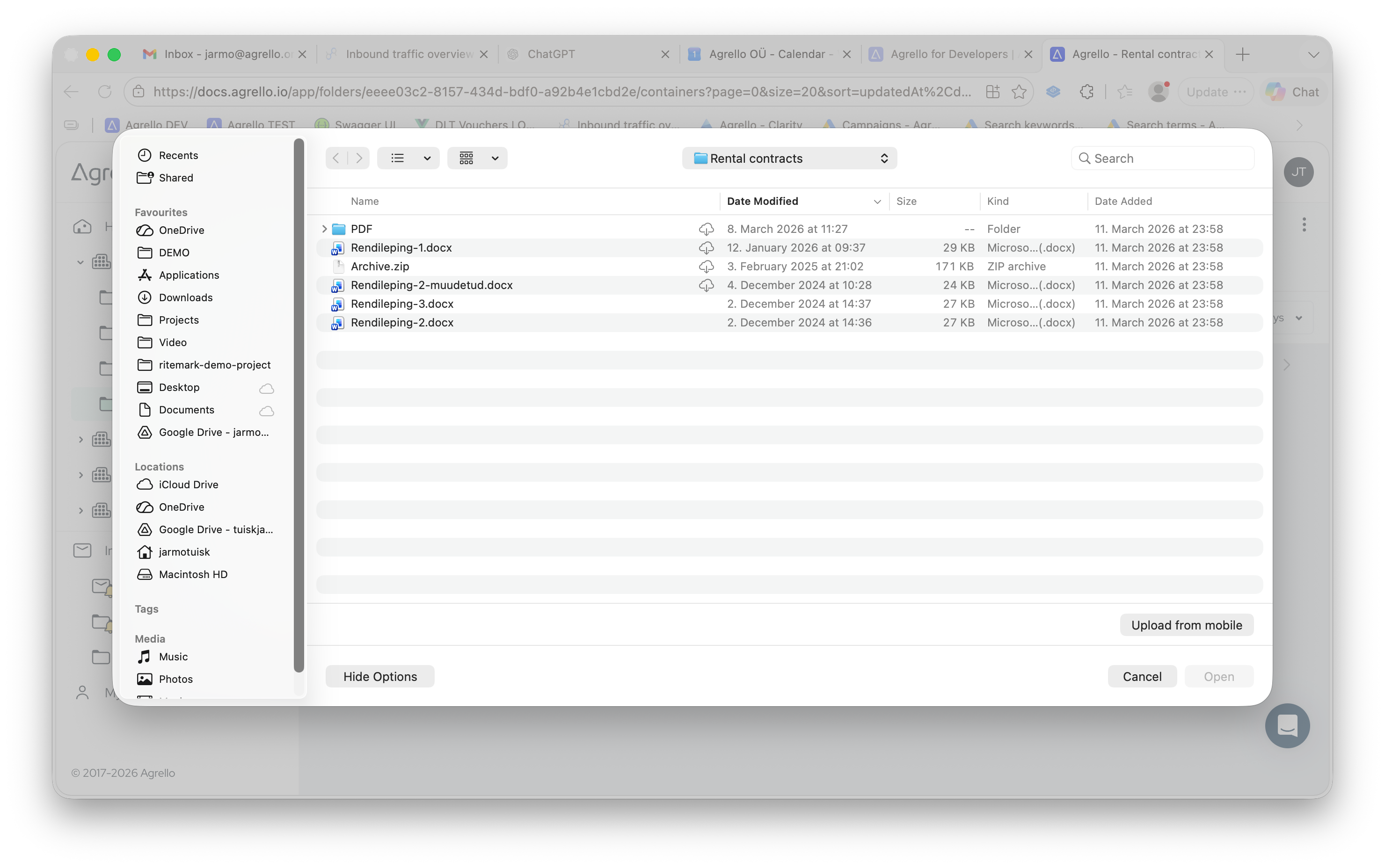
Виберіть файл зі своєї хмарної теки — коли відкриється системний вибір файлів, перейдіть до синхронізованої хмарної теки (OneDrive, Google Drive чи Dropbox) і виберіть документ.
-
Додайте підписантів і надішліть на підписання. Додайте сторони та надішліть документ на підписання кваліфікованим методом — Smart-ID, Mobile-ID, ID-картка або eParaksts mobile.
-
Завантажте підписаний документ назад у ту саму теку. Коли документ підписано, завантажте готовий файл у ту саму синхронізовану хмарну теку. Застосунок автоматично синхронізує його з хмарою, тож підписана версія одразу опиняється в потрібному місці й видима всій команді.
Чому це краще, ніж завантаження й повторне вивантаження
За ручного завантаження й повторного вивантаження завжди є ризик, що осиротіла копія документа залишиться в теці завантажень на комп'ютері, і комусь потім доведеться переміщувати підписану версію в потрібну хмарну теку. Робота безпосередньо із синхронізованої теки усуває цей крок:
- Одна справжня копія — файл завжди там, де має бути, як до, так і після підписання.
- Жодних осиротілих копій — немає плутанини щодо того, яка версія остаточна.
- Команда одразу бачить результат — підписаний документ автоматично синхронізується з хмарою й видимий усім.
Підсумок
Для використання Agrello разом із SharePoint, Google Drive чи Dropbox не потрібна окрема інтеграція — усе, що потрібно, це застосунок провайдера для робочого столу, який підключає хмару до комп'ютера як звичайну теку. Після налаштування робочий процес простий: виберіть файл із синхронізованої теки, підпишіть його в Agrello та збережіть підписаний документ назад у ту саму теку.
Якщо у вас ще немає облікового запису Agrello, розпочніть безкоштовний пробний період і спробуйте це зі своєю хмарною текою.
Ready to get started?
Join Agrello and manage your contracts the smart way.