Встановіть додаток Agrello для Word та почніть надсилати документи на е-підпис безпосередньо з Microsoft Word - покрокова інструкція з налаштування та використання.
Додаток Agrello для Word дозволяє надсилати документи на електронний підпис безпосередньо з Microsoft Word. Не потрібно перемикатися між програмами - підготуйте документ і надішліть на підпис, не виходячи з Word.
Встановлення додатку
- Відкрийте Microsoft Word
- Перейдіть до Insert > Get Add-ins (або Add-ins залежно від версії Word)
- Знайдіть Agrello в Office Store
- Натисніть Add для встановлення
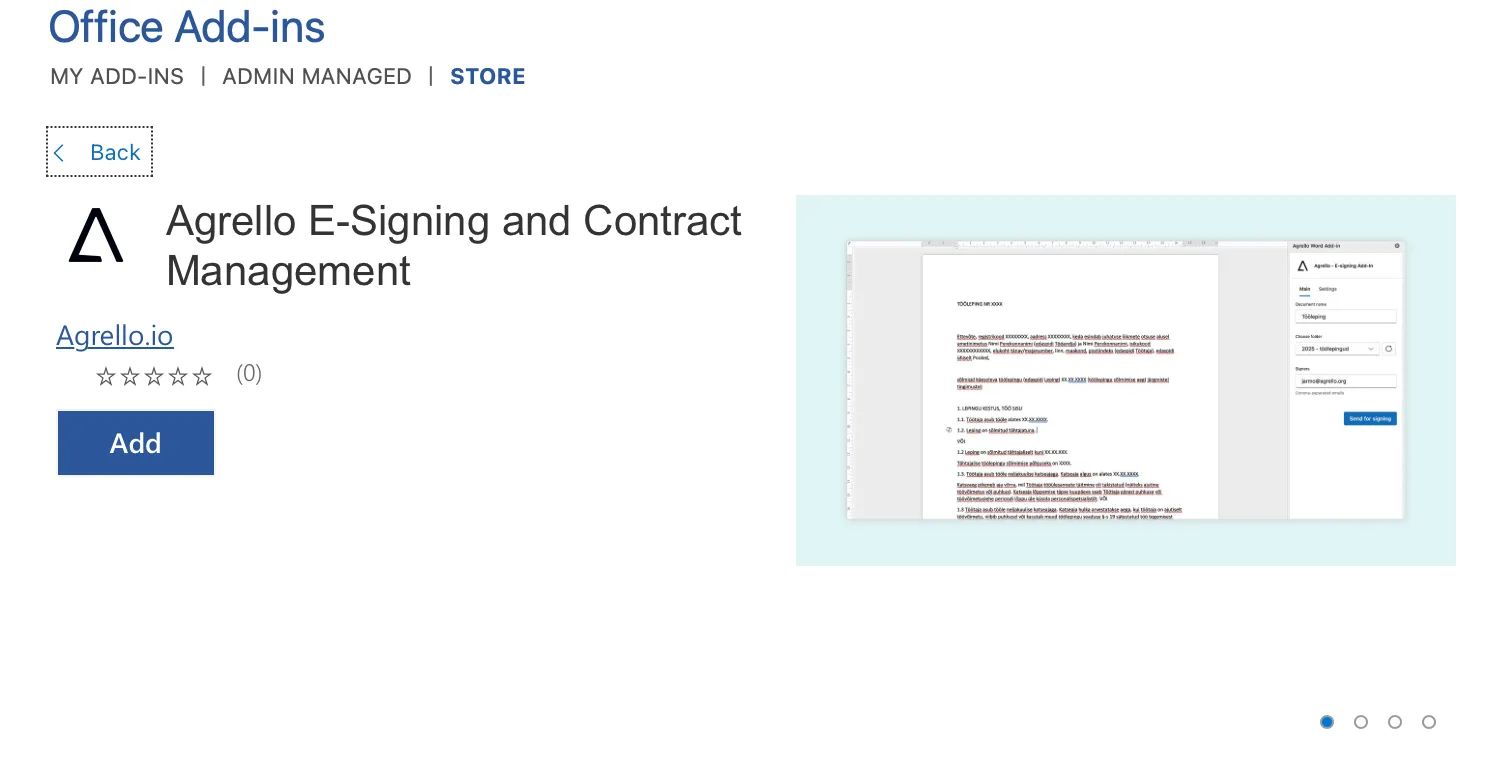
Після встановлення кнопка Agrello з'явиться на стрічці вкладки Home. Натисніть на неї, щоб відкрити панель завдань додатку.

Підтримувані версії Office
Додаток працює з:
- Word у Windows (Microsoft 365, Word 2016 або новіше)
- Word у Mac (Microsoft 365, Word 2016 або новіше)
- Word у вебі (Edge, Chrome, Safari)
- Word на iPad
Налаштування облікових даних API
Перед надсиланням документів потрібно підключити додаток до вашого робочого простору Agrello.
Крок 1: Отримайте облікові дані
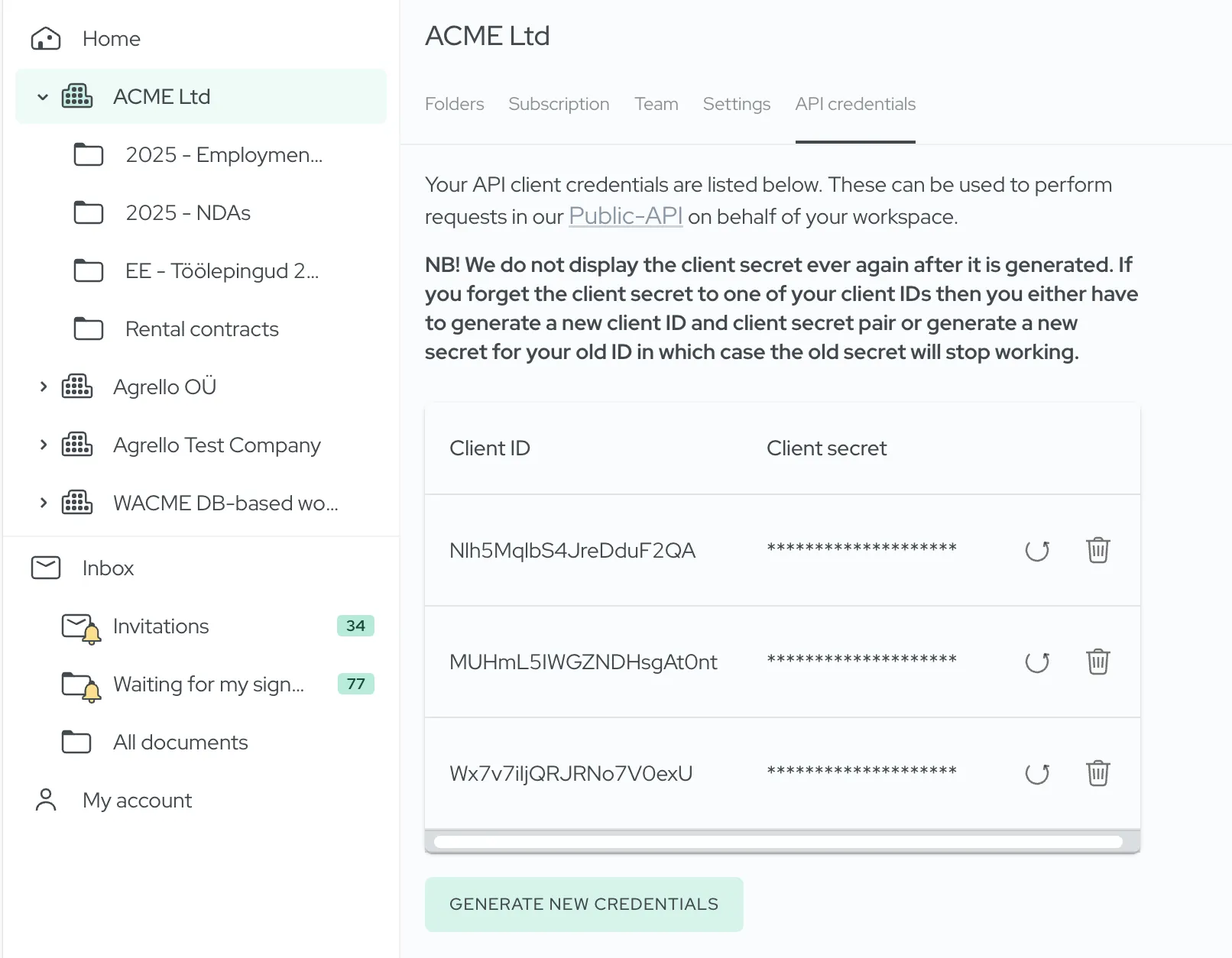
- Увійдіть до свого облікового запису Agrello на docs.agrello.io
- Перейдіть до Workspace > API credentials
- Згенеруйте або скопіюйте свій Client ID та Client Secret
Немає облікового запису Agrello? Зареєструйтеся безкоштовно.
Крок 2: Підключіть додаток
- Відкрийте додаток Agrello у Word (натисніть кнопку Agrello на вкладці Home)
- Введіть свій Client ID та Client Secret
- Натисніть Connect
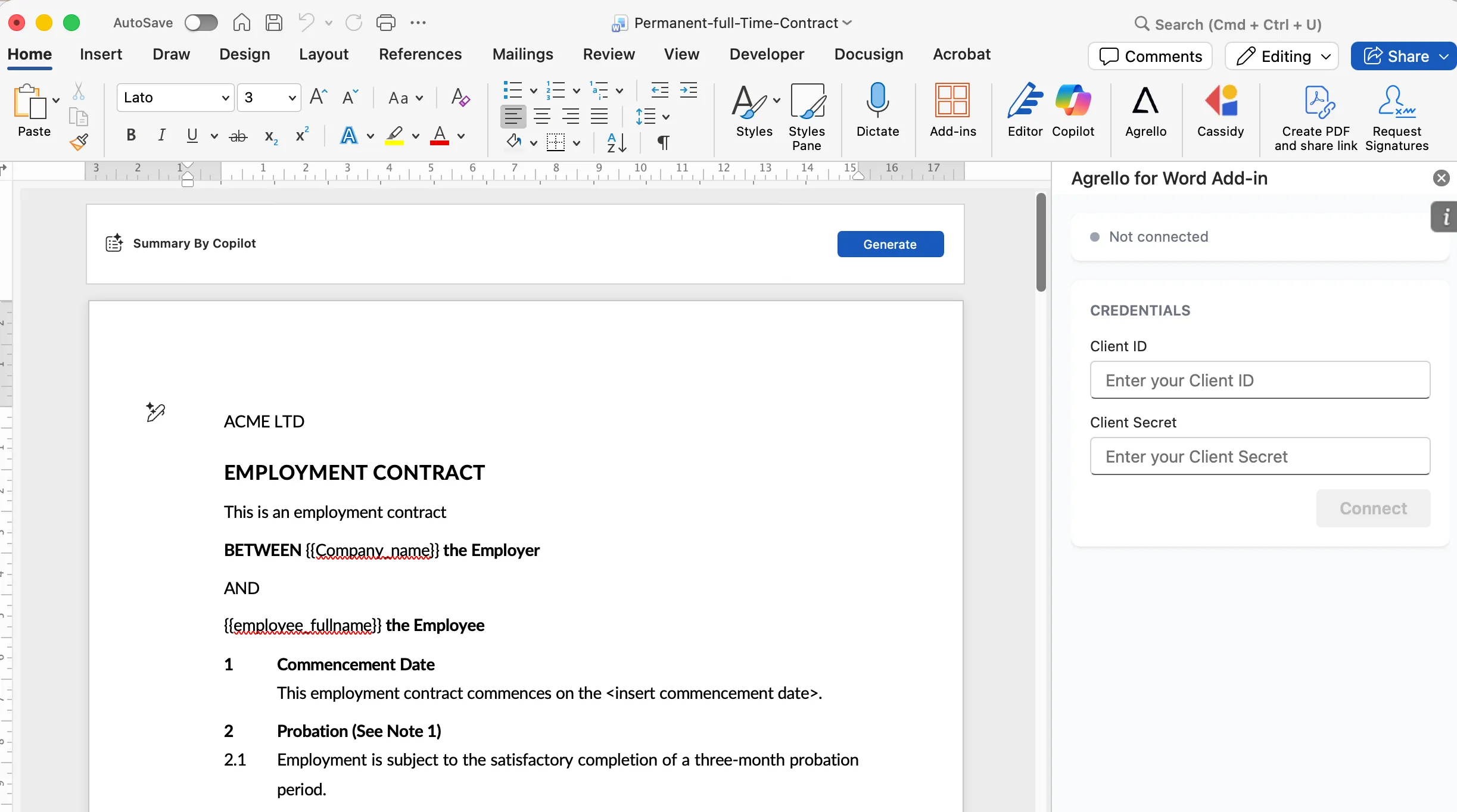
Після підключення назва вашого робочого простору відображається в рядку стану у верхній частині додатку. Щоб відключитися або змінити робочий простір, натисніть на іконку виходу поряд з назвою робочого простору.
Надсилання документа на підпис
Крок 1: Завершіть підготовку документа
Переконайтеся, що ваш документ Word завершений і готовий до підпису.
Крок 2: Налаштуйте параметри підпису
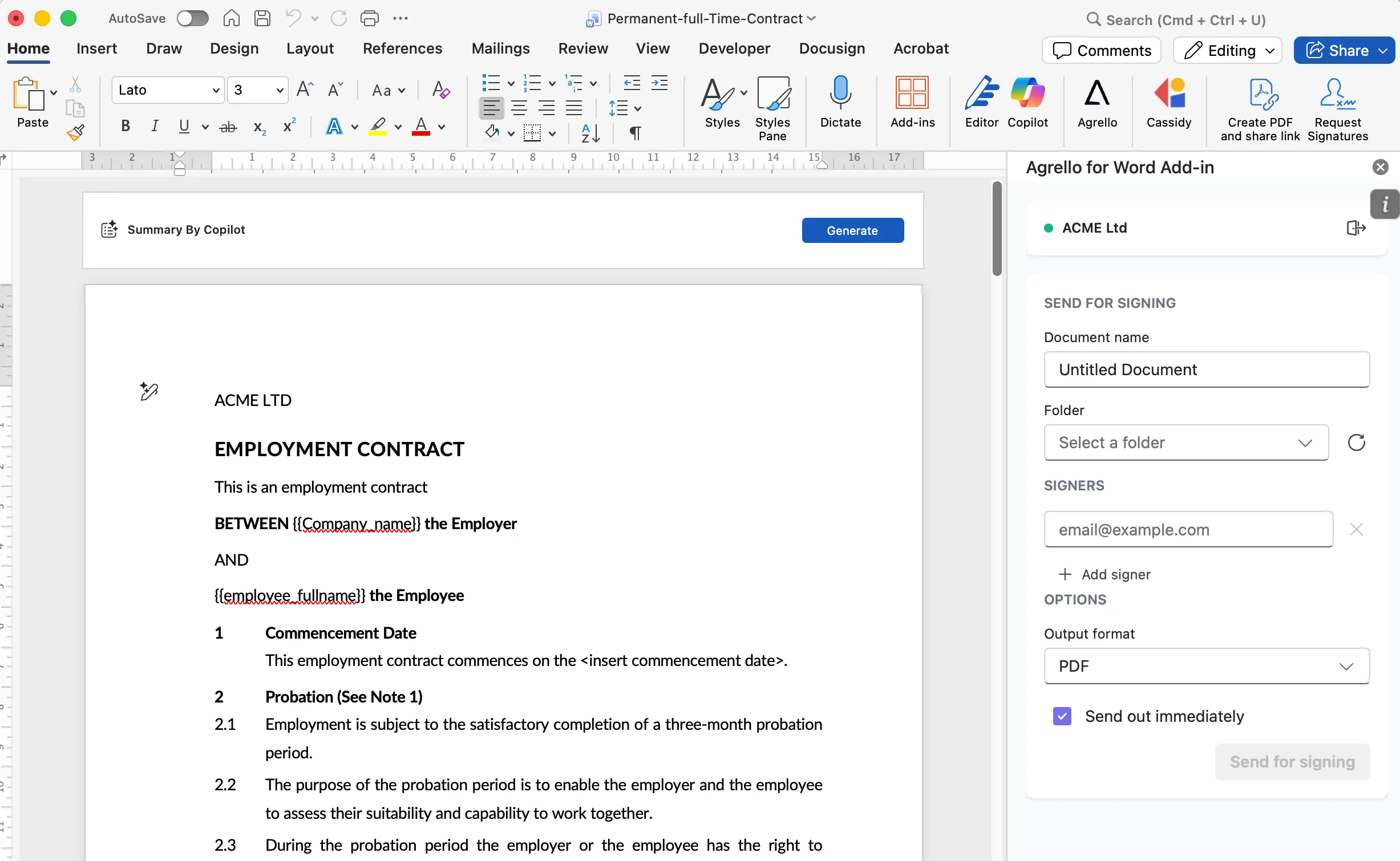
На панелі завдань додатку заповніть наступне:
Назва документа - Дайте документу зрозумілу назву.
Папка Agrello - Виберіть папку для зберігання документа. Натисніть Refresh, щоб оновити список папок.
Підписанти - Натисніть Add Signer для кожного підписанта. Введіть їхню електронну адресу. Раніше використані адреси пропонуються під час введення. Видаліть підписантів кнопкою X.
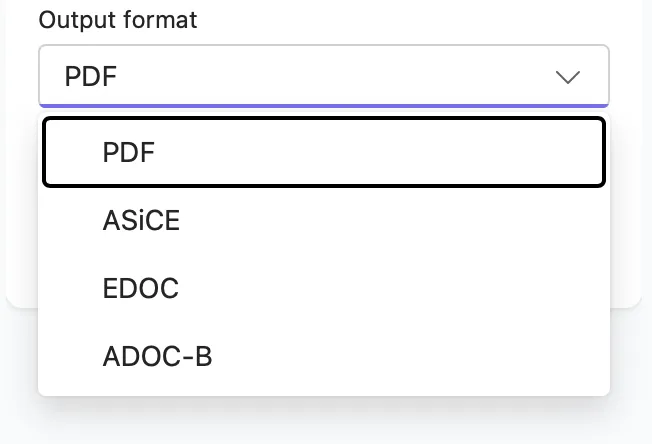
Формат виведення - Виберіть формат підписаного документа:
- PDF - Стандартний формат для широкої сумісності
- ASiCE - Контейнерний формат, сумісний з eIDAS ЄС
- EDOC - Латвійський формат кваліфікованого електронного підпису
- ADOC-B - Литовський формат кваліфікованого електронного підпису
Докладніше про формати виведення читайте у Вибір правильного формату виведення.
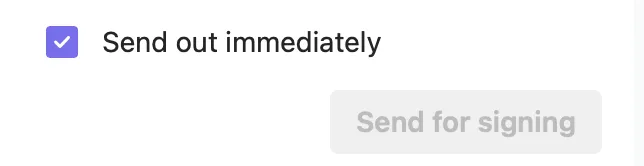
Параметри надсилання - Увімкніть Send out immediately, щоб надіслати документ підписантам одразу. Якщо вимкнено, документ зберігається в Agrello як чернетка.
Крок 3: Надішліть на підпис
- Перевірте всі налаштування
- Натисніть Send for signing
- Дочекайтеся повідомлення про підтвердження
- Натисніть Open in Agrello, щоб переглянути документ у своєму робочому просторі
Крок 4: Відстежуйте прогрес
Увійдіть до свого облікового запису Agrello, щоб відстежувати хід підписання. Ви отримаєте сповіщення електронною поштою, коли підписанти завершать свої дії.
Часті запитання
Чи потрібен мені обліковий запис Agrello?
Так. Вам потрібен активний обліковий запис Agrello з обліковими даними API. Зареєструйтеся безкоштовно.
Які формати файлів підтримує додаток?
Додаток працює зі стандартними документами Word (.docx). Ваш документ конвертується у вибраний формат виведення (PDF, ASiCE, EDOC або ADOC-B) після підписання.
Скільки підписантів я можу додати?
У додатку немає технічного обмеження. Кількість підписантів залежить від вашого плану підписки Agrello.
Чи захищені мої дані?
Уся комунікація використовує шифрування HTTPS та OAuth 2.0. Agrello відповідає вимогам GDPR та eIDAS.
Чи можу я використовувати додаток офлайн?
Ні. Для автентифікації та завантаження документів потрібне підключення до інтернету.
Чи можу я редагувати документ після надсилання?
Ні. Після надсилання до Agrello документ заблокований для підпису. Якщо потрібно внести зміни, спочатку збережіть його як чернетку.
Як оновити облікові дані API?
- Натисніть на іконку disconnect у рядку стану додатку
- Введіть новий Client ID та Client Secret
- Натисніть Connect
Усунення несправностей
Якщо виникають помилки:
- Запишіть точне повідомлення про помилку
- Увімкніть режим налагодження: відкрийте консоль розробника браузера та виконайте
localStorage.setItem('agrelloDebugMode', 'true'), потім перезавантажте додаток - Поряд з кнопкою надсилання з'явиться кнопка Debug - використовуйте її для копіювання детальних журналів
- Зверніться до support@agrello.io з деталями помилки та журналами налагодження
Ready to get started?
Join Agrello and manage your contracts the smart way.