Dowiedz się, jak zainstalować dodatek Agrello do Worda i wysyłać dokumenty do podpisu bezpośrednio z edytora.
Dodatek Agrello dla programu Word umożliwia wysyłanie dokumentów do podpisu elektronicznego bezpośrednio z programu Microsoft Word. Nie musisz przełączać się między aplikacjami - przygotuj dokument i wyślij go do podpisu bez opuszczania programu Word.
Instalowanie dodatku
- Otwórz Microsoft Word
- Przejdź do Strona główna > Pobierz dodatki (lub Dodatki w zależności od wersji programu Word)
- Wyszukaj Agrello w sklepie biurowym
- Kliknij Dodaj, aby zainstalować
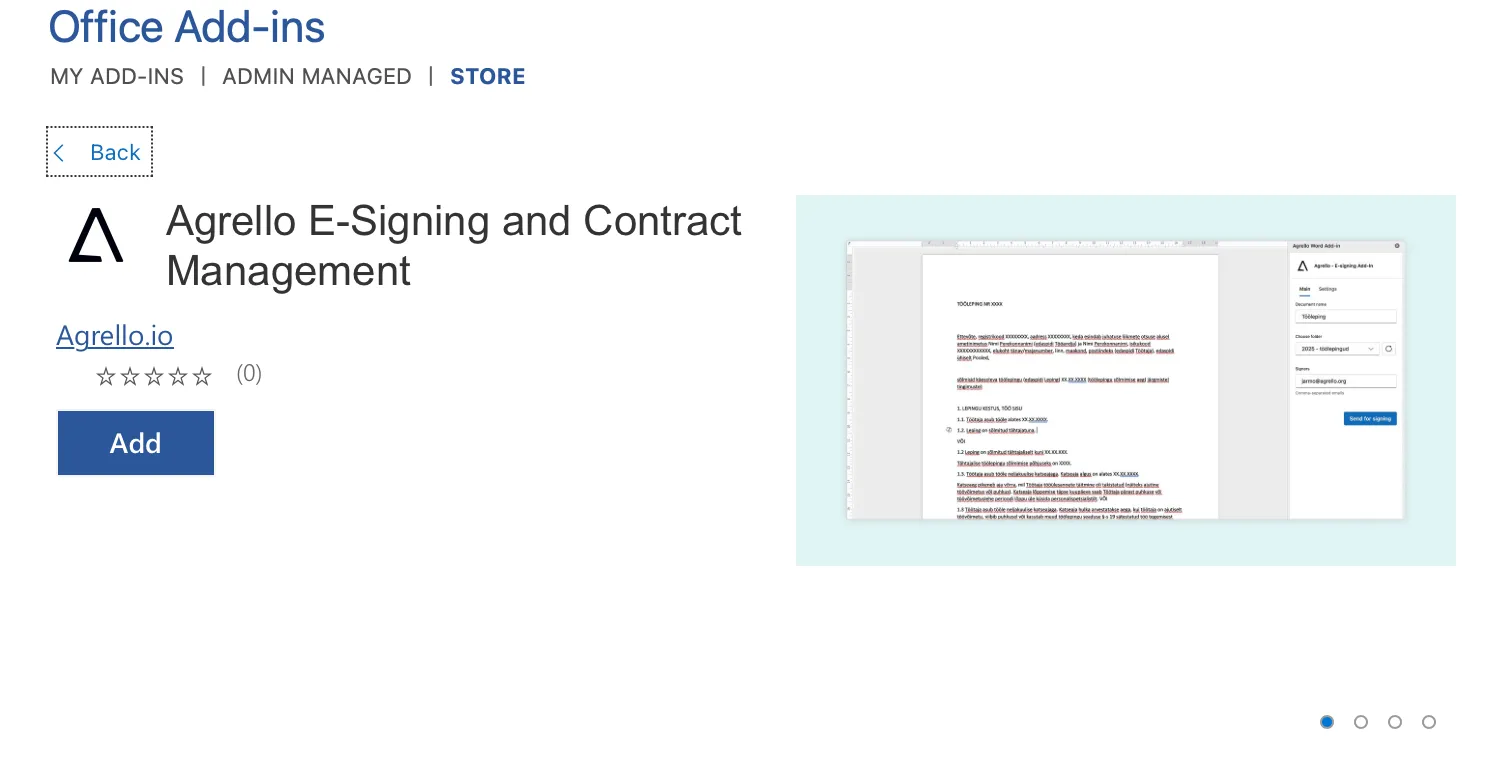
Po instalacji przycisk Agrello pojawi się na wstążce zakładki Strona główna. Kliknij, aby otworzyć okienko zadań dodatku.

Obsługiwane wersje pakietu Office
Dodatek współpracuje z:
- Word w systemie Windows (Microsoft 365, Word 2016 lub nowszy)
- Word na komputerze Mac (Microsoft 365, Word 2016 lub nowszy)
- Word w Internecie (Edge, Chrome, Safari)
- Słowo na iPadzie
Konfigurowanie poświadczeń API
Zanim będziesz mógł wysyłać dokumenty, musisz połączyć dodatek z obszarem roboczym Agrello.
Krok 1: Zdobądź swoje dane uwierzytelniające
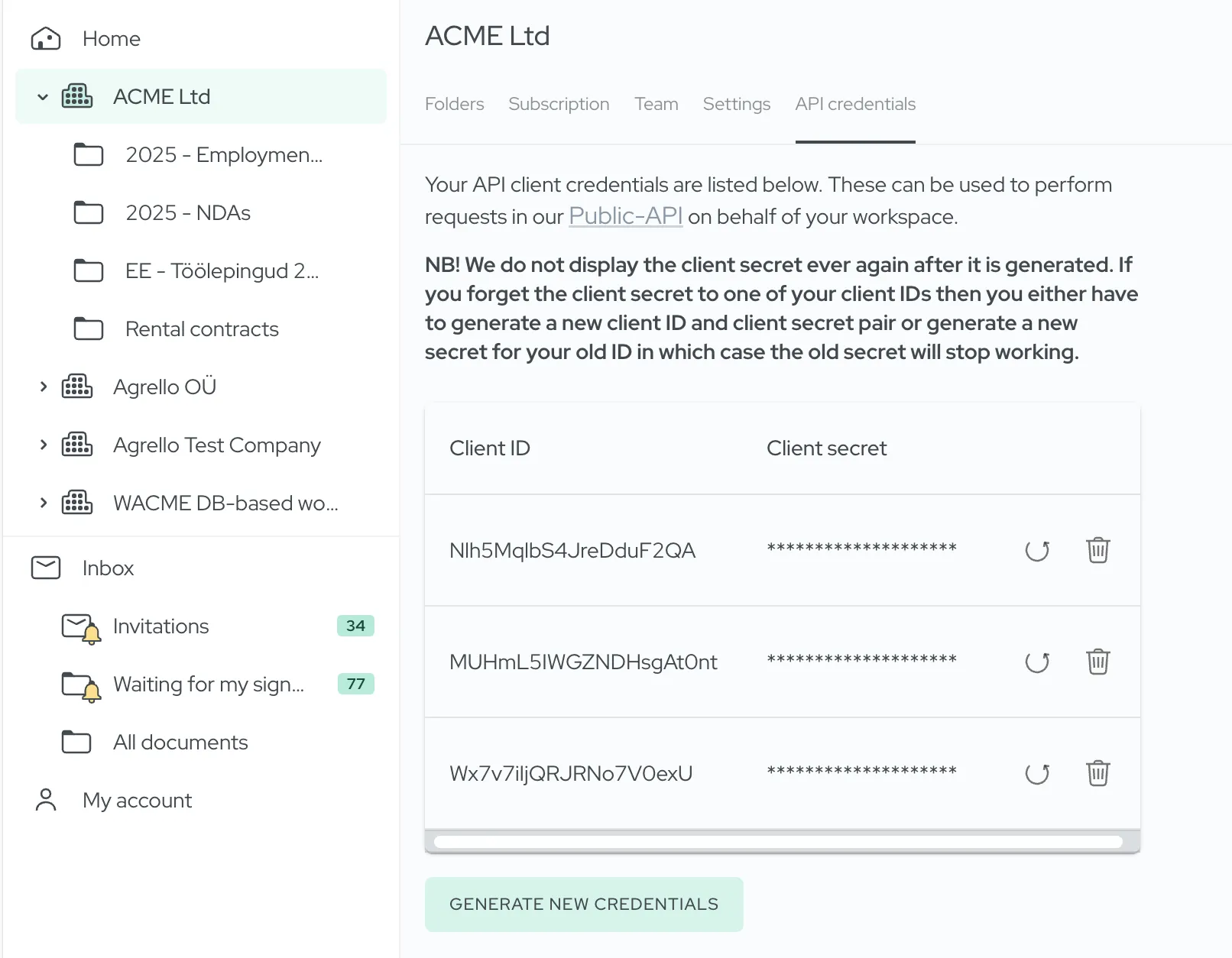
- Zaloguj się na swoje konto Agrello pod adresem docs.agrello.io
- Przejdź do Obszar roboczy > Dane uwierzytelniające API
- Wygeneruj lub skopiuj swój identyfikator klienta i klucz klienta
Nie masz konta Agrello? Zarejestruj się za darmo.
Krok 2: Podłącz dodatek
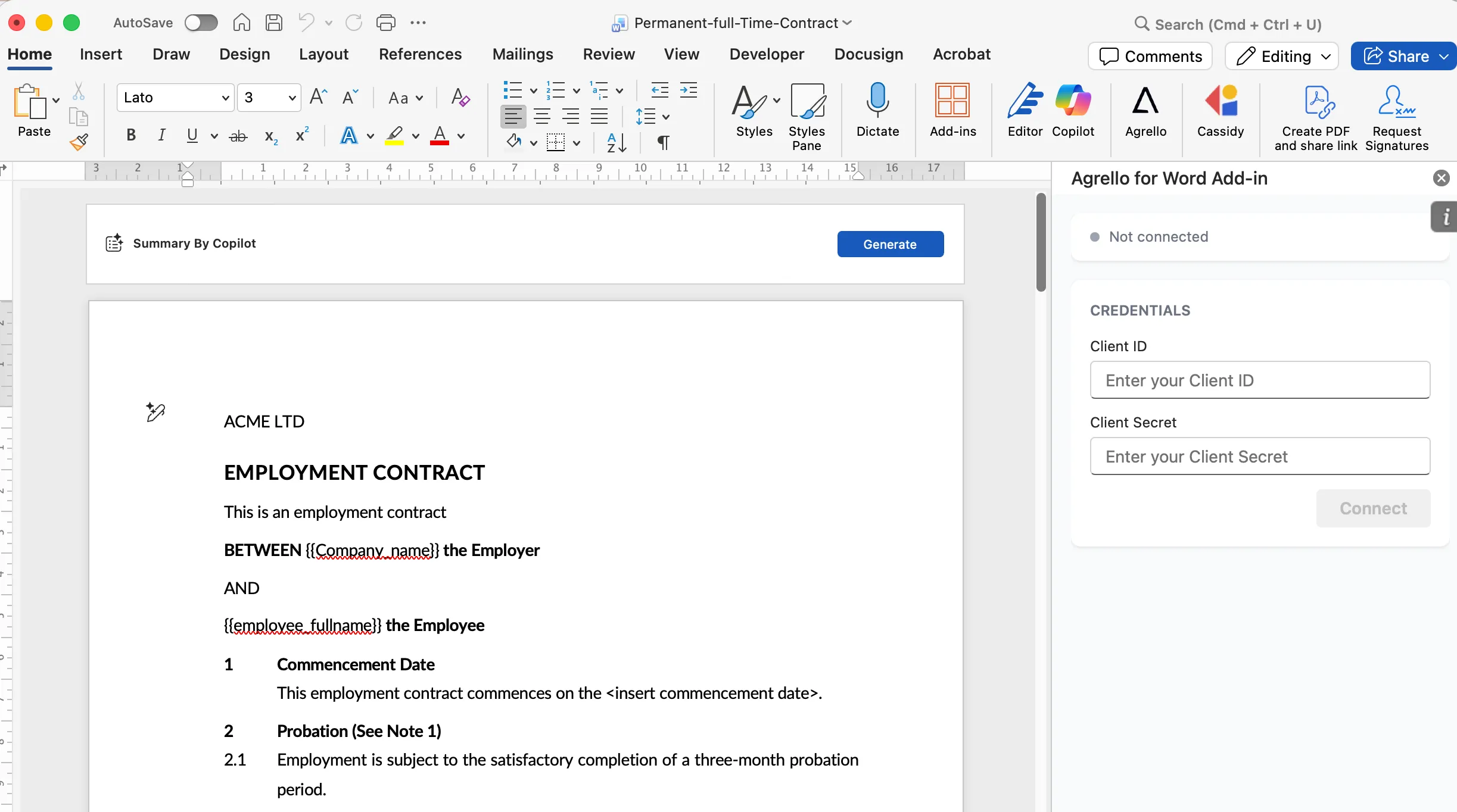
- Otwórz dodatek Agrello w programie Word (kliknij przycisk Agrello na karcie Strona główna)
- Wprowadź swój identyfikator klienta i klucz klienta
- Kliknij Połącz
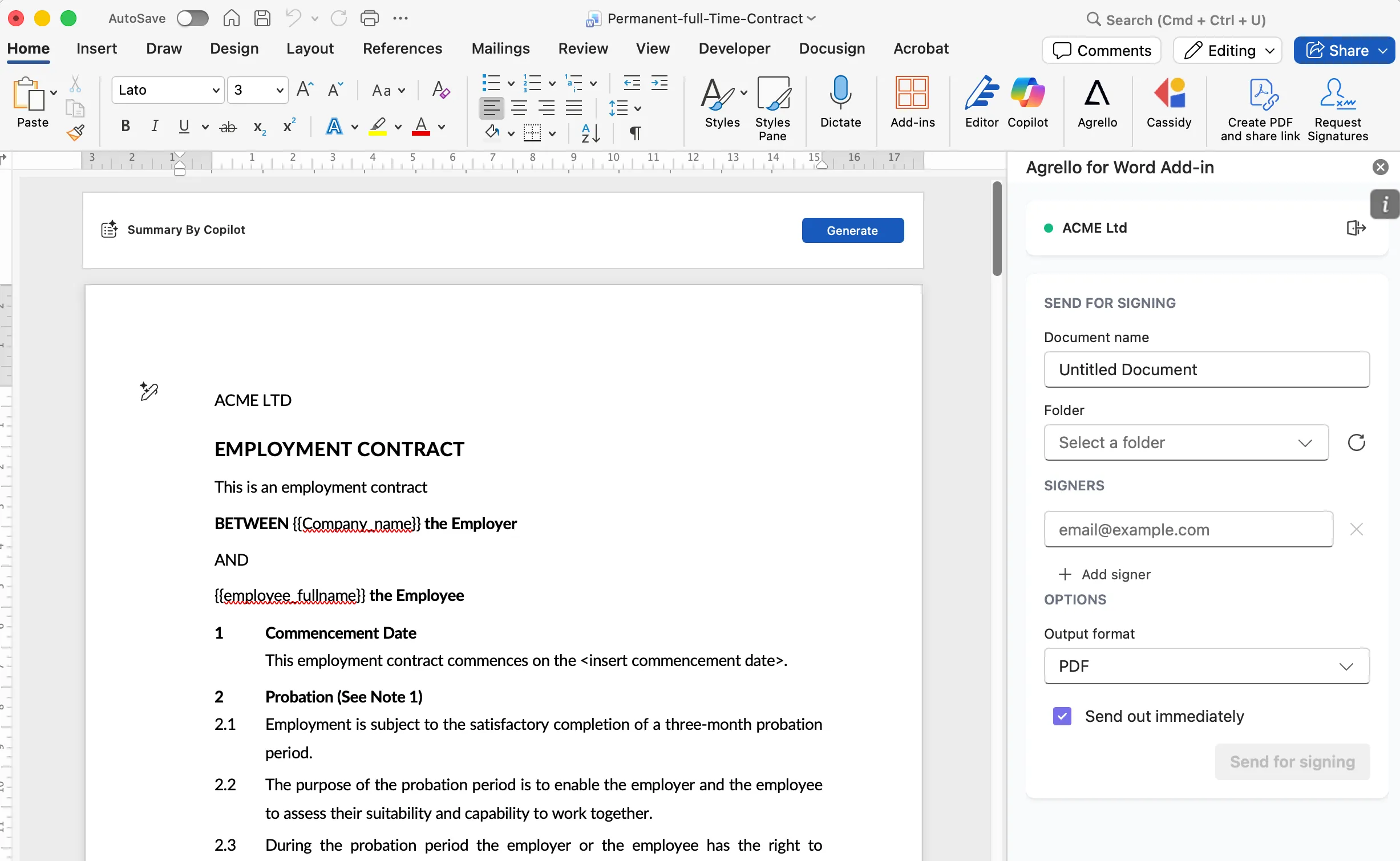
Po nawiązaniu połączenia nazwa obszaru roboczego pojawi się na pasku stanu u góry dodatku. Aby odłączyć lub przełączyć obszary robocze, kliknij ikonę wylogowania obok nazwy obszaru roboczego.
Wysłanie dokumentu do podpisu
Krok 1: Sfinalizuj swój dokument
Przed kontynuowaniem upewnij się, że dokument programu Word jest kompletny i gotowy do podpisów.
Krok 2: Skonfiguruj ustawienia podpisywania
W okienku zadań dodatku wypełnij następujące dane:
Nazwa dokumentu - Nadaj swojemu dokumentowi wyraźną nazwę.
Folder Agrello - Wybierz folder, w którym chcesz przechowywać dokument. Kliknij Odśwież, aby zaktualizować listę folderów.
Sygnatariusze - Kliknij Dodaj sygnatariusza dla każdej osoby, która musi się podpisać. Wpisz ich adres e-mail. Podczas wpisywania sugerowane są wcześniej używane adresy. Usuń sygnatariuszy za pomocą przycisku X.
Format wyjściowy - Wybierz format podpisanego dokumentu:
- PDF - Standardowy format zapewniający szerszą kompatybilność
- ASiCE – format kontenera zgodny z UE eIDAS
- EDOC – łotewski format kwalifikowanego podpisu elektronicznego
- ADOC-B – litewski format kwalifikowanego podpisu elektronicznego
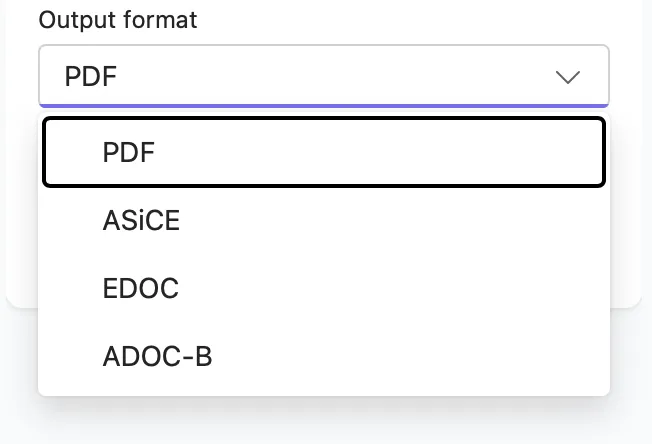
Aby uzyskać więcej informacji na temat formatów wyjściowych, zobacz Wybieranie odpowiedniego formatu wyjściowego.
Opcje wysyłania - Przełącz Wyślij natychmiast, aby natychmiast wysłać dokument do sygnatariuszy. Jeśli odznaczone, dokument zostanie zapisany jako wersja robocza w Agrello.
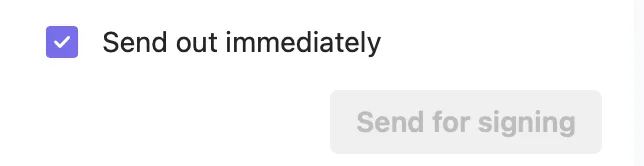
Krok 3: Wyślij do podpisu
- Przejrzyj wszystkie ustawienia
- Kliknij Wyślij do podpisu
- Poczekaj na wiadomość potwierdzającą
- Kliknij Otwórz w Agrello, aby wyświetlić dokument w swoim obszarze roboczym
Krok 4: Śledź postęp
Zaloguj się na swoje konto Agrello, aby monitorować postęp podpisywania. Otrzymasz powiadomienia e-mail, gdy sygnatariusze zakończą swoje działania.
Często zadawane pytania
Czy potrzebuję konta Agrello?
Tak. Potrzebujesz aktywnego konta Agrello z danymi uwierzytelniającymi API. Zarejestruj się za darmo.
Jakie formaty plików obsługuje dodatek?
Dodatek współpracuje ze standardowymi dokumentami programu Word (.docx). Twój dokument jest konwertowany do wybranego formatu wyjściowego (PDF, ASiCE, EDOC lub ADOC-B) po podpisaniu.
Ilu sygnatariuszy mogę dodać?
Dodatek nie ma ograniczeń technicznych. Liczba sygnatariuszy zależy od Twojego planu subskrypcji Agrello.
Czy moje dane są bezpieczne?
Cała komunikacja wykorzystuje szyfrowanie HTTPS i OAuth 2.0. Agrello jest zgodne z przepisami RODO i eIDAS.
Czy mogę korzystać z dodatku offline?
Nie. Do uwierzytelniania i przesyłania dokumentów wymagane jest połączenie internetowe.
Czy mogę edytować dokument po jego wysłaniu?
Nie. Po wysłaniu do Agrello dokument jest blokowany do podpisu. Jeśli chcesz wprowadzić zmiany przed wysłaniem, najpierw zapisz wersję roboczą.
Jak zaktualizować moje dane uwierzytelniające API?
- Kliknij ikonę rozłącz na pasku stanu dodatku
- Wprowadź swój nowy identyfikator klienta i sekret klienta
- Kliknij Połącz
Rozwiązywanie problemów
Jeśli napotkasz błędy:
- Zanotuj dokładny komunikat o błędzie
- Włącz tryb debugowania: otwórz konsolę programisty przeglądarki i uruchom
localStorage.setItem('agrelloDebugMode', 'true'), a następnie załaduj ponownie dodatek - Obok przycisku wysyłania pojawi się przycisk Debuguj - użyj go, aby skopiować szczegółowe logi
- Skontaktuj się z support@agrello.io , aby uzyskać szczegółowe informacje o błędach i dzienniki debugowania
Zacznij korzystać z Agrello
Wypróbuj Agrello i usprawnij zarządzanie umowami.