
Wyślij swój pierwszy dokument do podpisu w Agrello. Dodaj sygnatariuszy, wybierz format, umieść pola podpisu i wyślij - krok po kroku.
Masz dokument w Agrello i chcesz go wysłać do podpisu. Ten przewodnik przeprowadzi Cię przez cały proces – od wyboru formatu wyjściowego do naciśnięcia przycisku „Wyślij”.
Wybierz format wyjściowy
Po kliknięciu Kontynuuj w wersji roboczej dokumentu pojawi się moduł z prośbą o wybranie formatu wyjściowego:
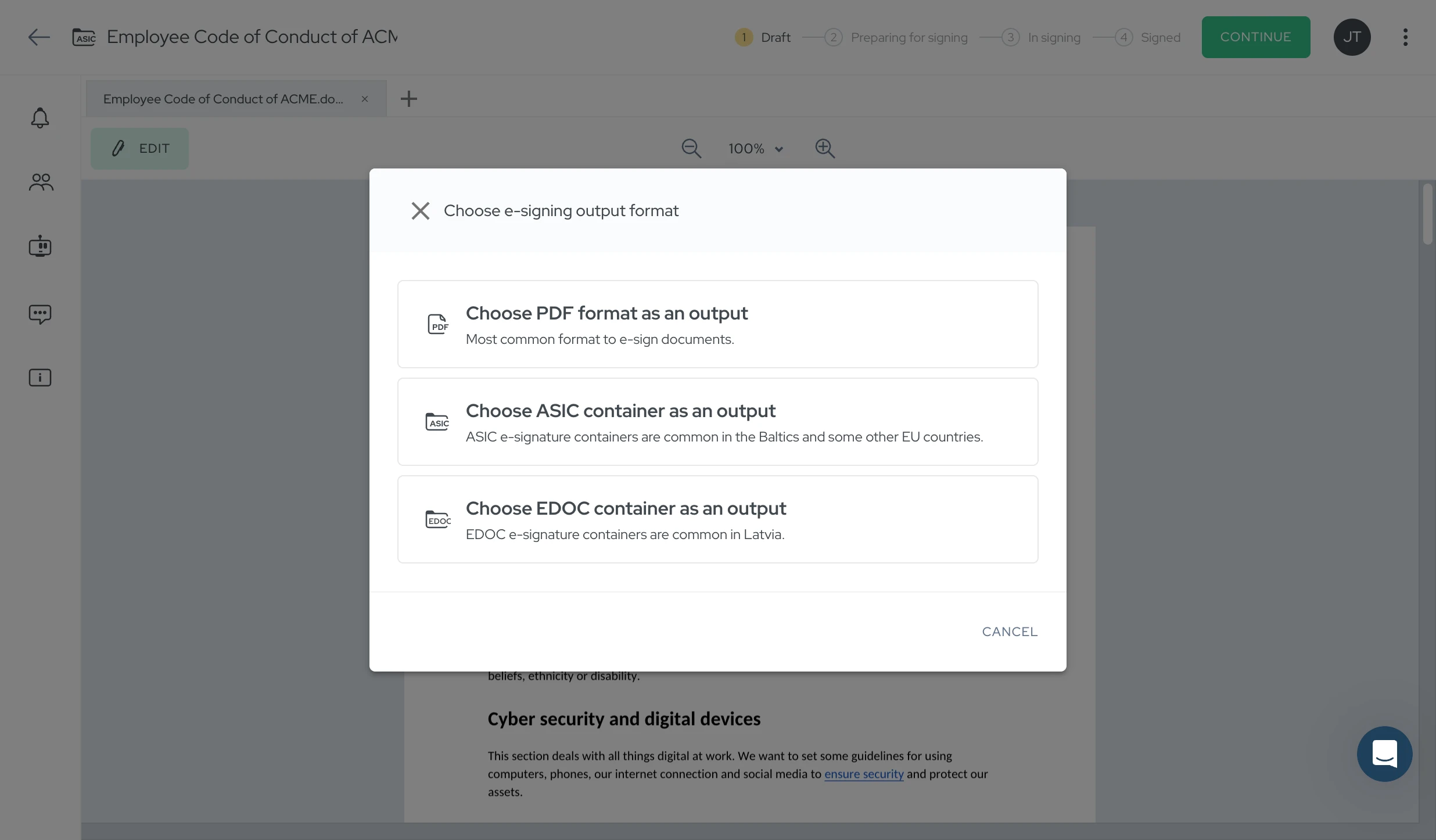
PDF jest najczęstszym wyborem. Podpisany dokument będzie standardowym plikiem PDF, który każdy będzie mógł otworzyć. Wybierz tę opcję w przypadku większości dokumentów biznesowych.
ASIC i EDOC to formaty kontenerów dla kwalifikowanych podpisów elektronicznych. Są one wymagane w przypadku niektórych dokumentów prawnych i rządowych w krajach bałtyckich.
Szczegółowe porównanie można znaleźć w artykule Wybieranie formatu wyjściowego: PDF, ASIC lub EDOC.
Wybierz swój format, a przejdziesz do ekranu przygotowań.
Ekran przygotowania
Po wybraniu formatu zobaczysz interfejs przygotowania:
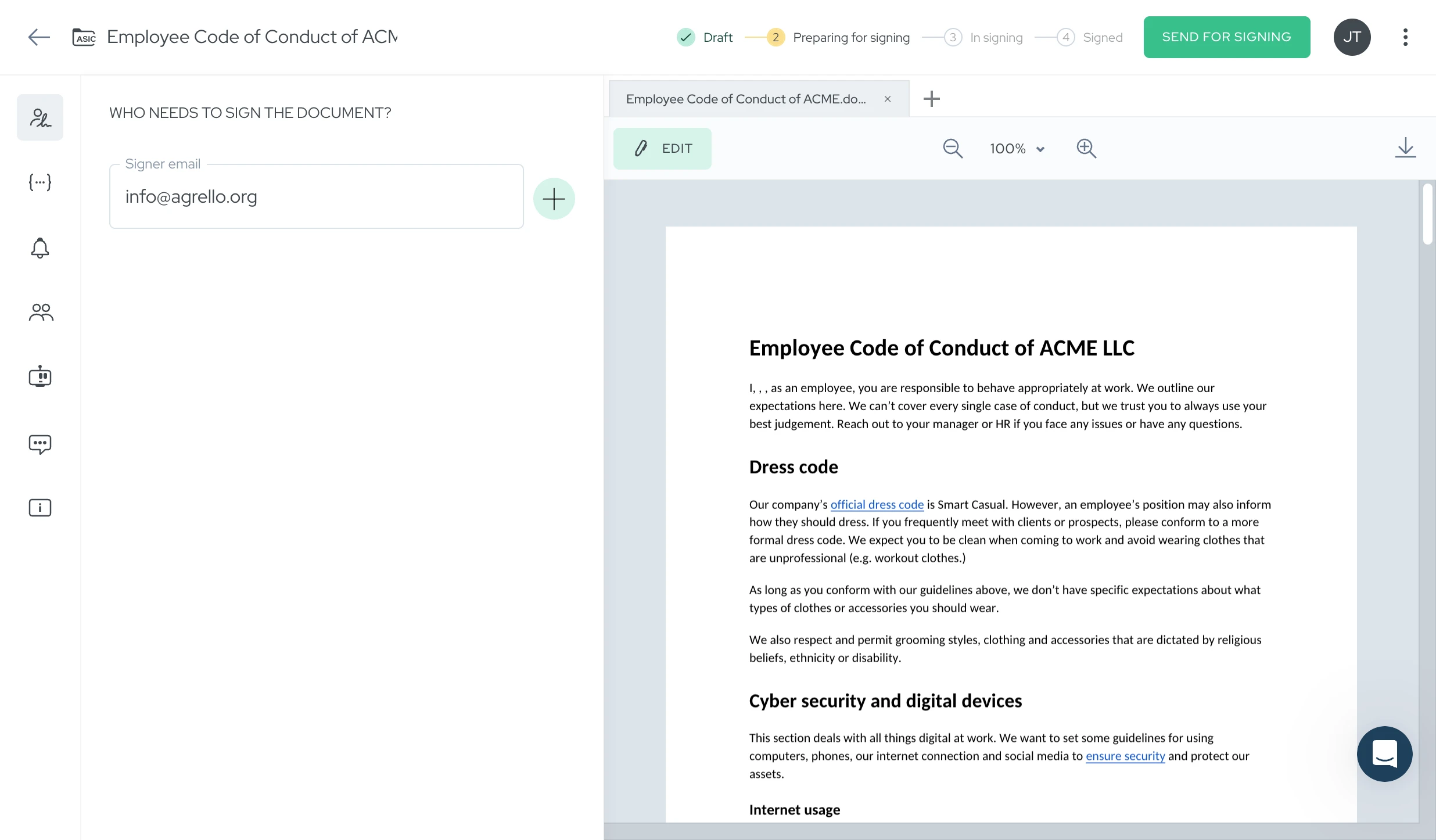
Tutaj konfigurujesz wszystko przed wysłaniem. Przejdźmy przez każdy krok.
Dodaj sygnatariuszy
Wpisz adresy e-mail osób, które muszą się podpisać:
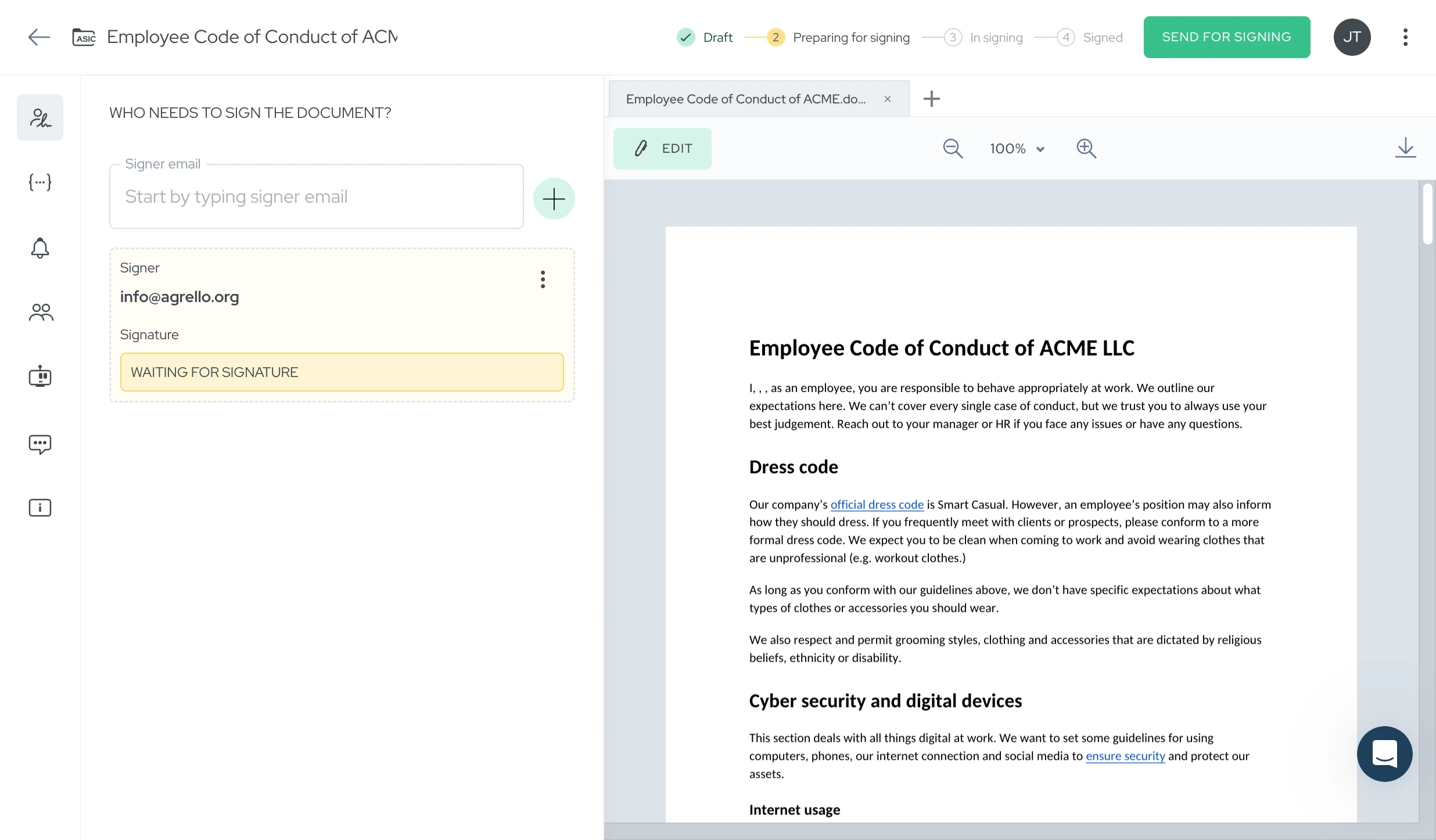
Wpisz adres e-mail i naciśnij klawisz Enter. Dodaj dowolną liczbę sygnatariuszy.
Jeśli chcesz, aby sygnatariusze podpisali się w określonej kolejności, możesz ustawić kolejność podpisywania. W przeciwnym razie wszyscy sygnatariusze otrzymają zaproszenie w tym samym czasie i będą mogli podpisywać się w dowolnej kolejności.
Umieść pola podpisu (tylko PDF)
Jeśli wybrałeś format PDF, musisz wskazać, gdzie każda osoba powinna się podpisać.
Przeciągnij pola podpisu z paska bocznego na dokument. Każdy sygnatariusz otrzymuje własne kolorowe pole. Umieść je tam, gdzie normalnie spodziewałbyś się podpisów – na końcu dokumentu lub obok odpowiednich klauzul.
Używasz ASIC lub EDOC? Możesz pominąć ten krok. Te formaty automatycznie dołączają podpisy do kontenera — nie ma potrzeby umieszczania pól.
Dodaj wiadomość (opcjonalnie)
Przed wysłaniem możesz dodać osobistą notatkę do zaproszenia do podpisania:
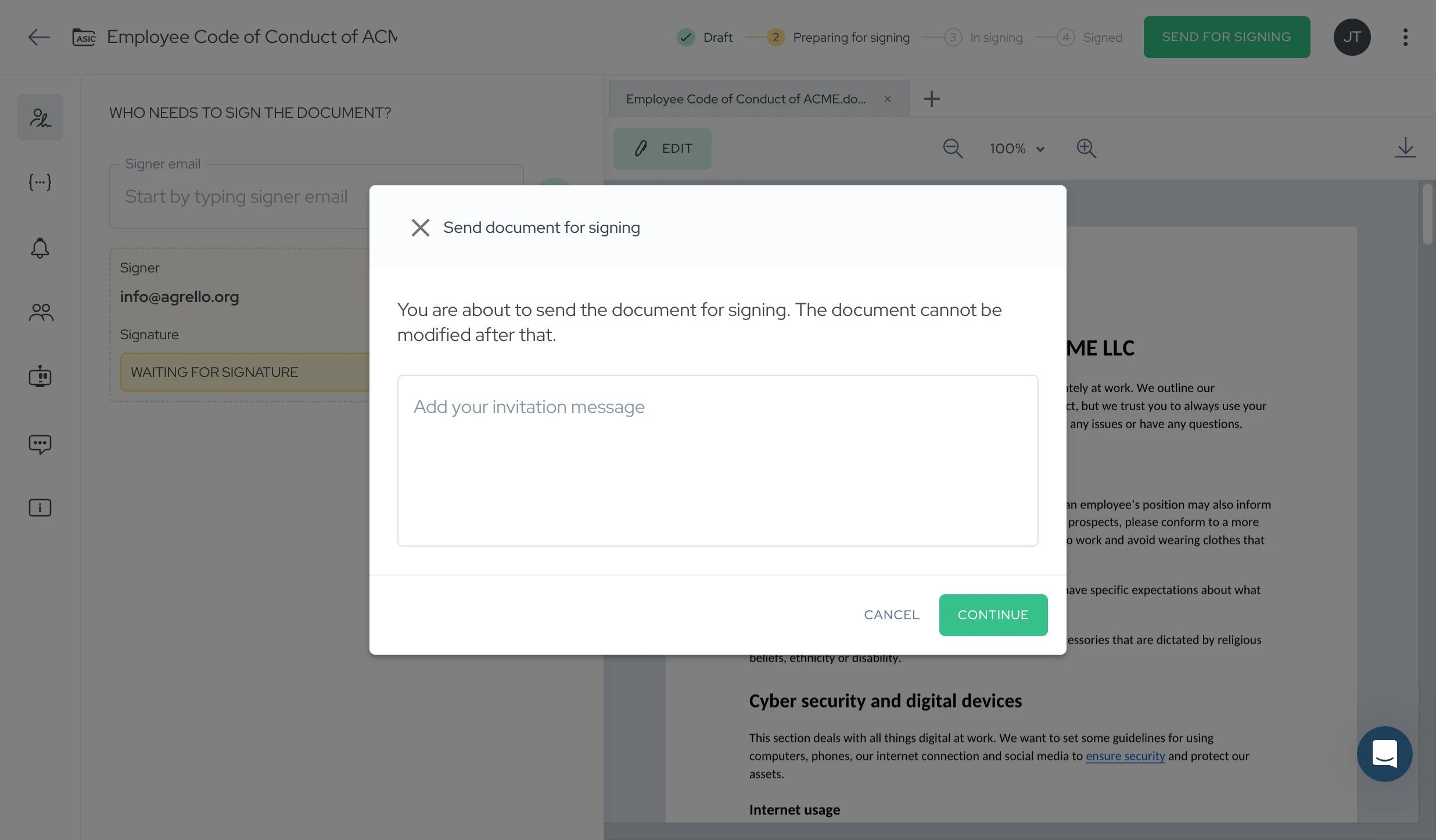
Ta wiadomość pojawi się w wiadomości e-mail otrzymanej przez sygnatariuszy. Użyj go, aby wyjaśnić, co podpisują, wspomnieć o terminie lub dodać kontekst.
Wyślij do podpisania
Kiedy wszystko będzie gotowe, kliknij Wyślij do podpisania. Twój dokument jest już w drodze.
Co stanie się dalej
Po wysłaniu:
- Sygnatariusze otrzymują wiadomość e-mail zawierającą bezpieczny link do dokumentu
- Przeglądają i podpisują w swojej przeglądarce – nie jest potrzebne żadne konto ani pobieranie
- Otrzymasz powiadomienie, gdy każda osoba podpisze
- Każdy otrzymuje kopię w pełni podpisanego dokumentu
Postęp podpisywania możesz śledzić na swojej liście dokumentów. Status pokazuje, kto podpisał, a kto nie.
Następne kroki
Po wysłaniu pierwszego dokumentu dowiedz się więcej:
- Opcje podpisu elektronicznego i poziomy bezpieczeństwa - poznaj różne metody podpisywania
- Tworzenie szablonów - oszczędzaj czas na często wysyłanych dokumentach
- Zarządzanie dokumentami za pomocą folderów - utrzymuj porządek w swoim miejscu pracy
Potrzebujesz pomocy? Skontaktuj się z nami pod adresem support@agrello.com
Zacznij korzystać z Agrello
Wypróbuj Agrello i usprawnij zarządzanie umowami.